
Periskope-Team
Mit einer WhatsApp-Umfrage holst du schnell Meinungen ein und triffst Entscheidungen in der Gruppe, ohne die App zu verlassen. Ob du ein Event planst, Feedback sammelst oder einfach wissen willst, was deine Freunde lieber mögen: Eine Umfrage erspart dir lange Nachrichtenketten. Hier zeigen wir dir, wie du WhatsApp-Umfragen erstellst und sinnvoll nutzt, von der Einrichtung bis zur Abstimmung im Einzel- und im Gruppenchat.
Du erfährst, wie du Umfragen anlegst und anpasst und was sie dir privat wie beruflich bringen.
So funktionieren WhatsApp-Umfragen
Mit der Umfragefunktion stellst du eine Multiple-Choice-Frage mit bis zu 12 Antwortmöglichkeiten, über die die Empfänger abstimmen. So sammelst du ganz unkompliziert Meinungen und Feedback, im Einzelchat genauso wie in der Gruppe. Die Ergebnisse aktualisieren sich in Echtzeit, alle sehen also sofort, welche Option vorne liegt.
Auf diese Funktion haben viele lange gewartet, vor allem alle, die WhatsApp für mehr als Textnachrichten nutzen: Unternehmen, Eventplaner, Vereine und andere Gemeinschaften.
Vorteile von WhatsApp-Umfragen
Umfragen in WhatsApp lohnen sich in vielen Situationen:
Schnellere Entscheidungen: Statt endlosem Hin und Her landen alle Antworten an einer Stelle, übersichtlich in einer interaktiven Umfrage.
Mehr Beteiligung: Umfragen laden zum Mitmachen ein und beleben den Chat, gerade in großen Gruppen.
Einfache Bedienung: Eine Umfrage erstellst du so schnell wie eine normale Nachricht. Das schafft wirklich jeder.
Transparenz: Alle sehen die Ergebnisse in Echtzeit. Niemand muss Stimmen von Hand auszählen.
Locker und unterhaltsam: Umfragen eignen sich auch einfach zum Spaß, etwa für Meinungen zu Alltagsthemen oder zur Planung von Treffen.
Die Grundlagen kennst du jetzt. Als Nächstes zeigen wir dir Schritt für Schritt, wie du eine Umfrage erstellst und nutzt.
Try Periskope
WhatsApp-Gruppen, Chats und Nummern im großen Stil verwalten
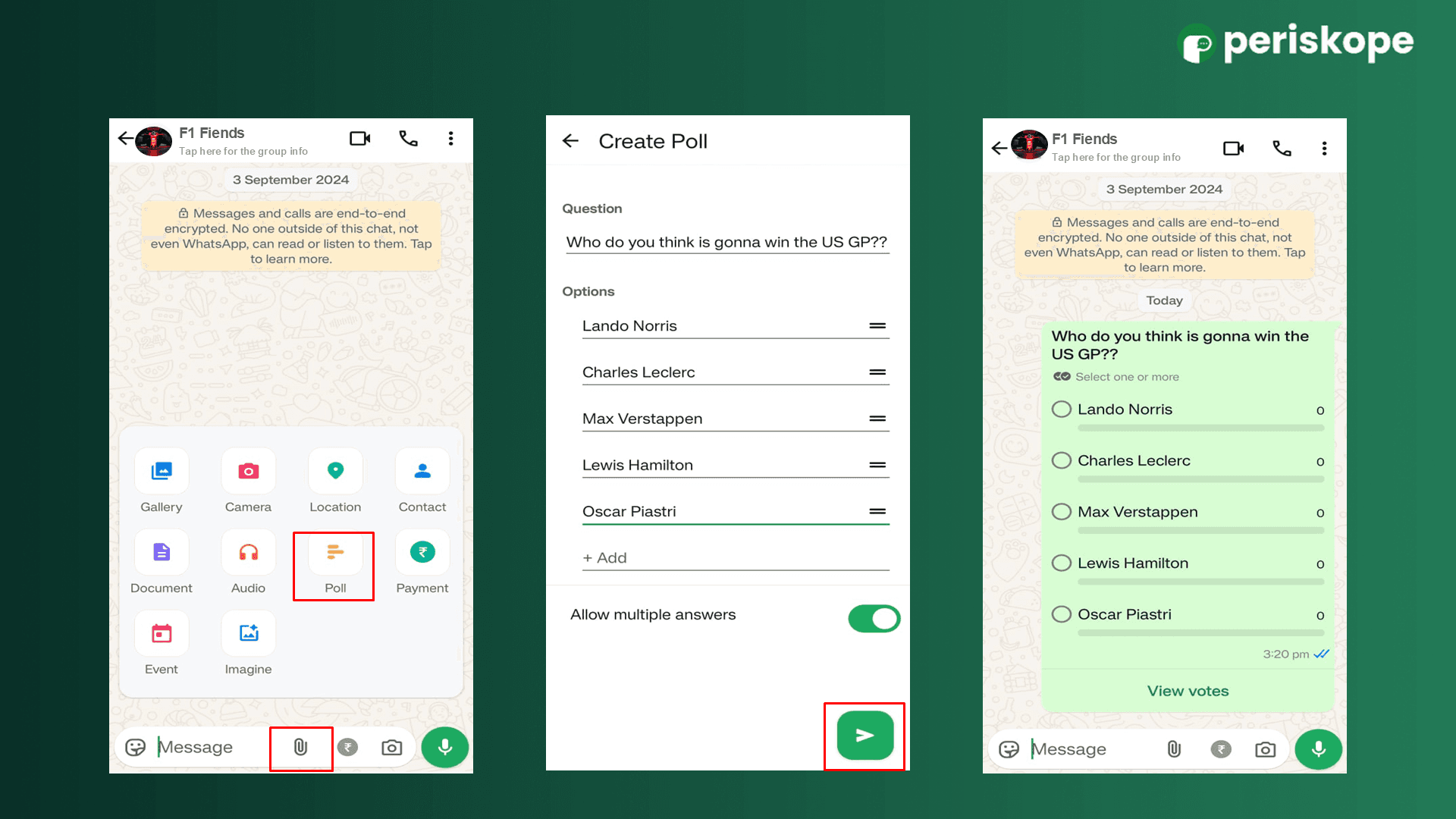
WhatsApp-Umfrage erstellen: Schritt für Schritt
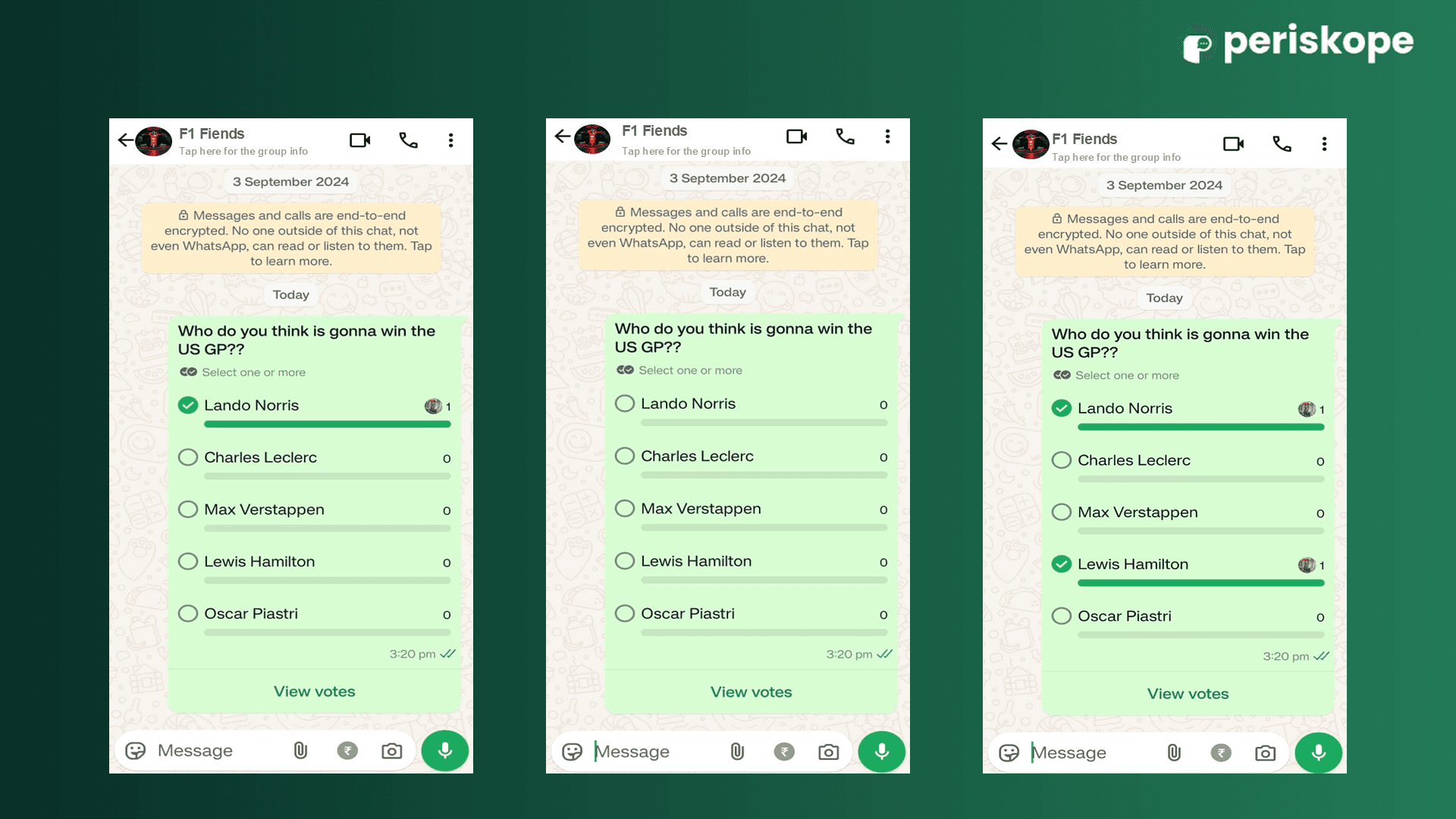
So stimmst du bei einer WhatsApp-Umfrage ab
Wofür sich WhatsApp-Umfragen eignen
Umfragen helfen dir in vielen Situationen, vom lockeren Gruppenchat bis zur Planung im Job:
1. Events planen
Du organisierst eine Veranstaltung? Mit einer Umfrage findest du schnell heraus, welcher Termin, welcher Ort oder welches Programm am besten ankommt. Alle in der Gruppe stimmen ab, und ihr einigt euch leichter auf das, was für die meisten passt.
2. Kommunikation im Job
Immer mehr Teams nutzen WhatsApp auch beruflich. Mit einer Umfrage fragst du Vorlieben im Team ab, findest einen Termin für das nächste Meeting, sammelst Ideen oder triffst gemeinsam Entscheidungen.
3. Familie und Freunde
In Familien- und Freundesgruppen sorgen Umfragen für Abwechslung. Pizza oder Sushi, welcher Film am Samstag, wohin die nächste Reise geht: Mit einer Umfrage ist das schnell geklärt.
4. Vereine und Gemeinschaften
Im Sportverein, in der Nachbarschafts- oder Hobbygruppe organisierst du mit Umfragen Treffen, fragst Meinungen zu gemeinsamen Aktivitäten ab oder triffst schnell Entscheidungen, die alle betreffen.
Tipps für gute WhatsApp-Umfragen
Mit diesen Tipps holst du mehr aus deinen Umfragen heraus:
Klare Frage stellen: Formuliere die Frage so eindeutig, dass niemand nachfragen muss.
Wenige Antworten anbieten: WhatsApp erlaubt zwar bis zu 12 Optionen, aber je weniger es sind, desto leichter fällt die Wahl.
Für schnelle Einigung nutzen: Umfragen sind ideal, wenn eine Gruppe rasch auf einen gemeinsamen Nenner kommen soll, etwa bei der Eventplanung oder bei Entscheidungen im Gruppenchat.
Ergebnisse im Blick behalten: Schau regelmäßig auf den Stand, damit alle, die abstimmen sollen, auch dazu kommen.
Häufige Fragen zu WhatsApp-Umfragen
1. Kann ich eine Umfrage auch im Einzelchat erstellen?
Ja, Umfragen funktionieren im Gruppenchat genauso wie im Einzelchat.
2. Sind die Ergebnisse anonym?
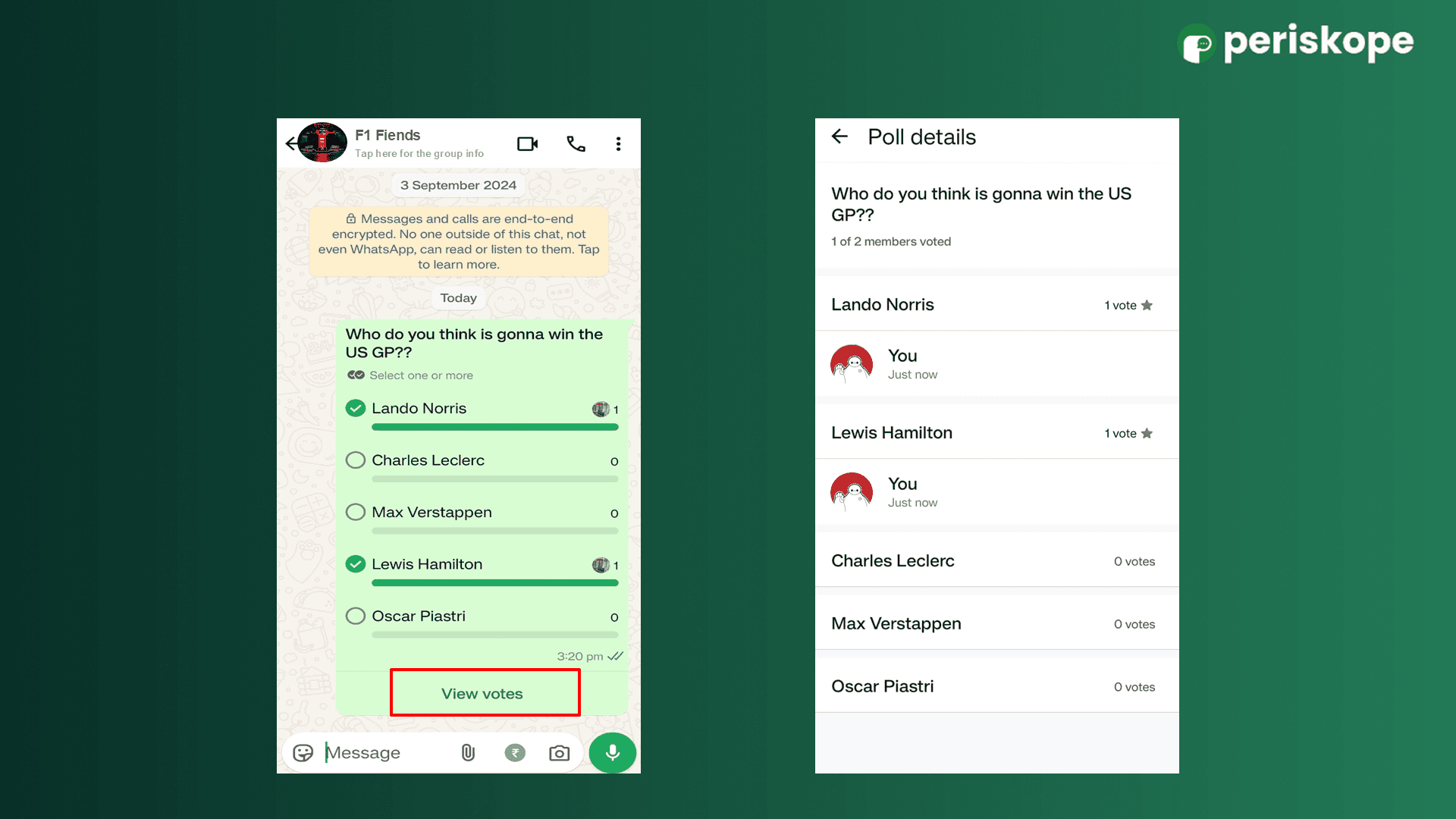
Nein. Alle Teilnehmenden sehen die Ergebnisse und auch, wer für welche Option gestimmt hat.
3. Wie viele Antwortmöglichkeiten kann ich hinzufügen?
Eine WhatsApp-Umfrage kann bis zu 12 Antwortmöglichkeiten haben.
4. Kann ich meine Stimme ändern?
Ja, tippe einfach eine andere Option an.
5. Gibt es Umfragen auch in WhatsApp Web?
Ja, Umfragen gibt es auf web.whatsapp.com und in den Apps für Android und iOS. Du kannst überall Umfragen erstellen und abstimmen, ob am Smartphone oder am Rechner.
Mit WhatsApp-Umfragen trefft ihr Entscheidungen schneller, und mehr Leute beteiligen sich am Gespräch. Ob du ein Event koordinierst, Feedback einholst oder einfach Spaß mit Freunden hast: Meinungen sammelst du so in Echtzeit. Mit den Schritten oben startest du gleich deine erste Umfrage.
Wer Umfragen gezielt für unterschiedliche Zwecke einsetzt, kommuniziert effizienter und hält Chats lebendig.
Du willst Umfragen in vielen WhatsApp-Gruppen deines Unternehmens durchführen? Teste Periskope kostenlos: Damit sendest du eine Umfrage an mehrere Gruppen gleichzeitig und verwaltest alle Gruppen und Chats in einem gemeinsamen Posteingang.



