

Contents
Try Periskope
Gérez vos groupes, conversations et numéros WhatsApp à grande échelle
Envoyer un message à plusieurs groupes WhatsApp en un clic
Envoyer un message à plusieurs groupes WhatsApp en un clic
Envoyer un message à plusieurs groupes WhatsApp en un clic
L’équipe Periskope
Partout dans le monde, des entreprises échangent avec leurs clients et leurs équipes dans des groupes WhatsApp. Mais à grande échelle, leur gestion devient vite un casse-tête. Periskope simplifie tout cela : c’est la seule plateforme qui permet de gérer facilement vos groupes WhatsApp, avec l’envoi en masse, les tickets, l’analytique et l’intégration CRM.
Dans ce guide, vous verrez comment programmer et envoyer un message à des centaines de groupes WhatsApp (et de contacts) en un seul clic.
Comment envoyer ou programmer un message dans plusieurs groupes WhatsApp
Avec Periskope, un seul clic suffit pour envoyer ou programmer un message groupé dans plusieurs groupes WhatsApp. Vous pouvez y joindre des liens, des images, des documents, des vidéos et bien d’autres formats.
Créez votre compte : inscrivez-vous sur Periskope et connectez votre numéro en scannant le QR code.
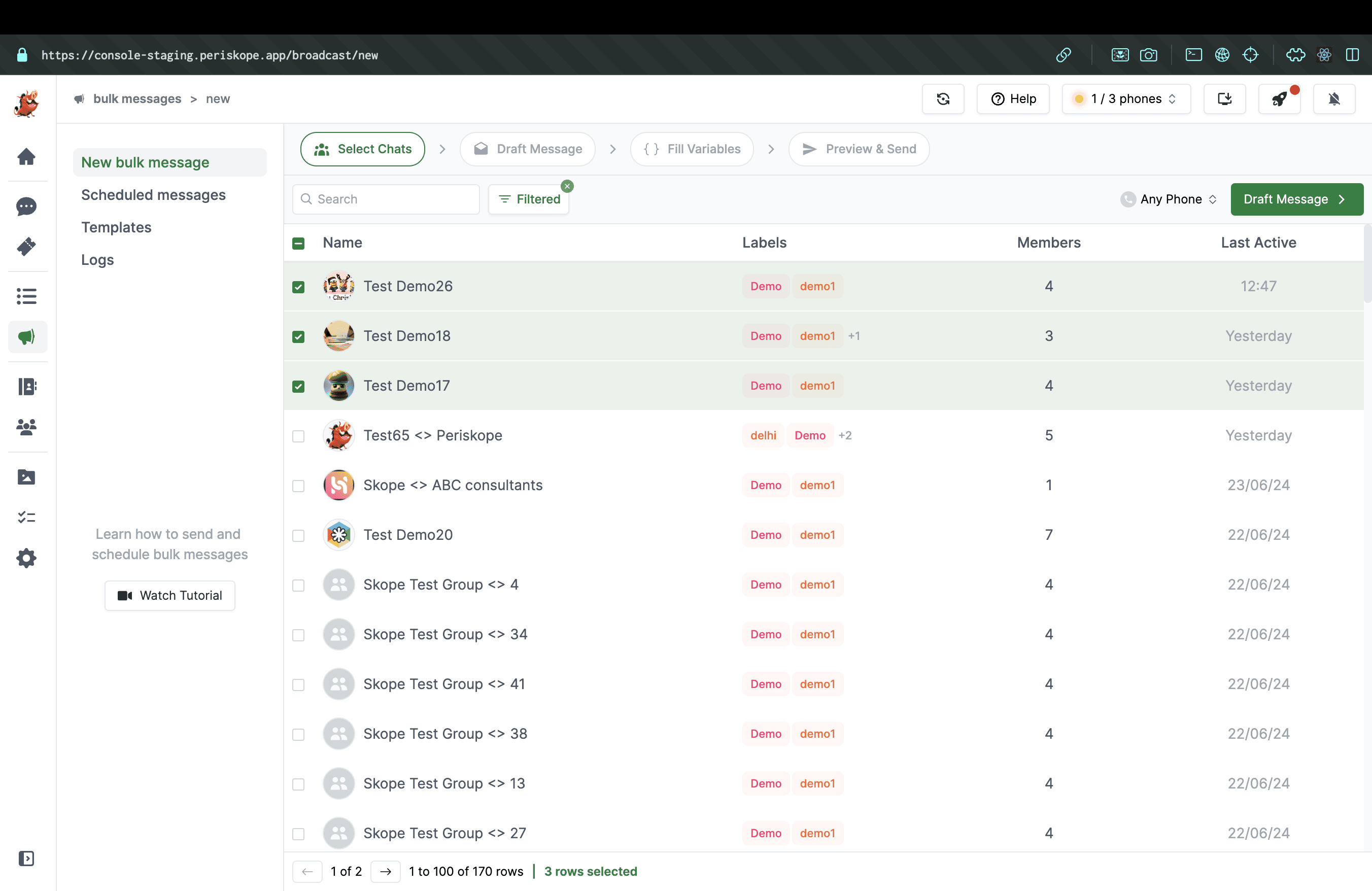
Choisissez les groupes : ouvrez « Bulk messages > New bulk message » (envoi en masse), cochez les groupes dans le tableau, puis cliquez sur « Draft message » (rédiger le message) en haut à droite.
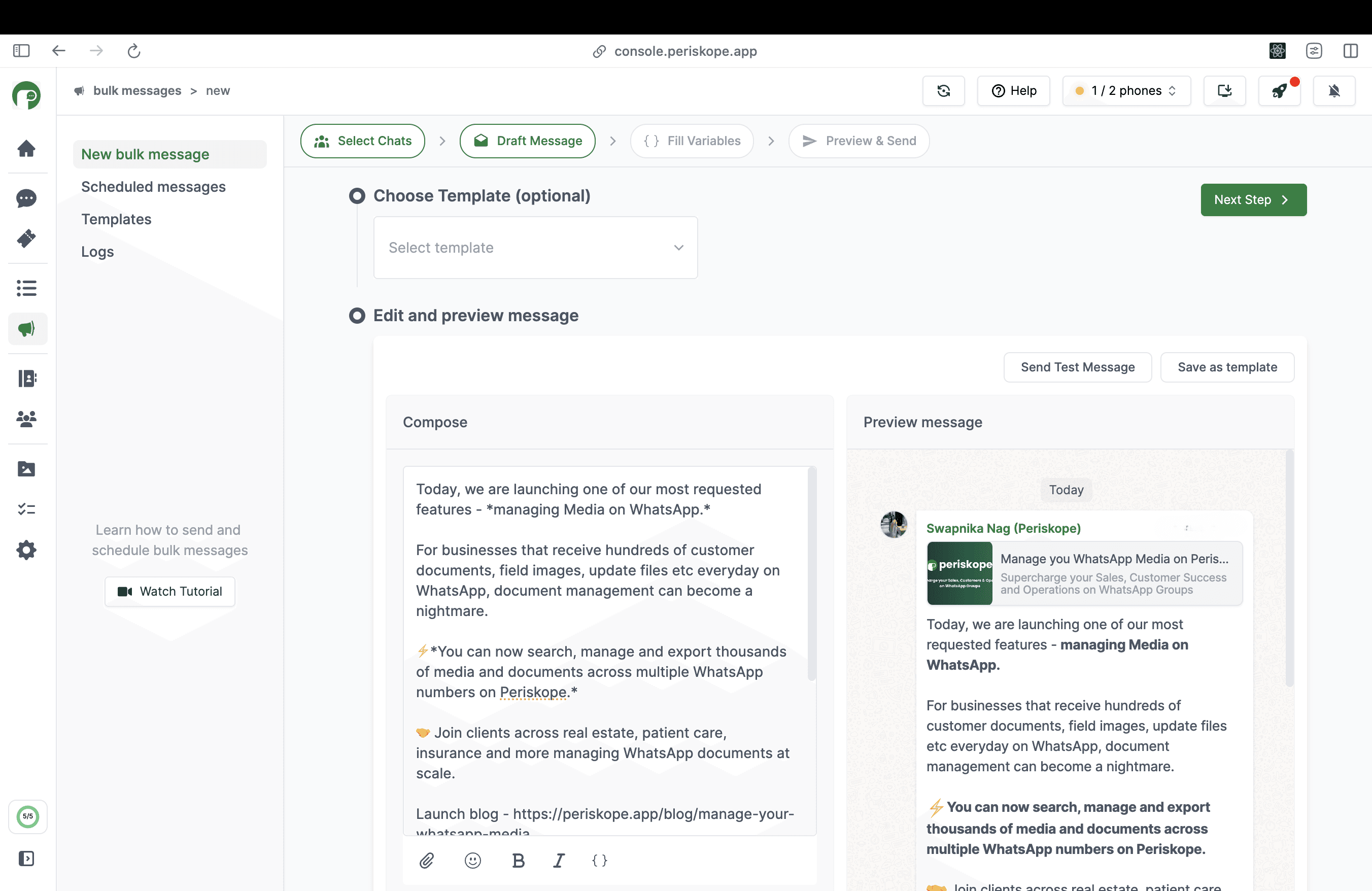
Rédigez le message : partez d’une page blanche ou reprenez un modèle existant.
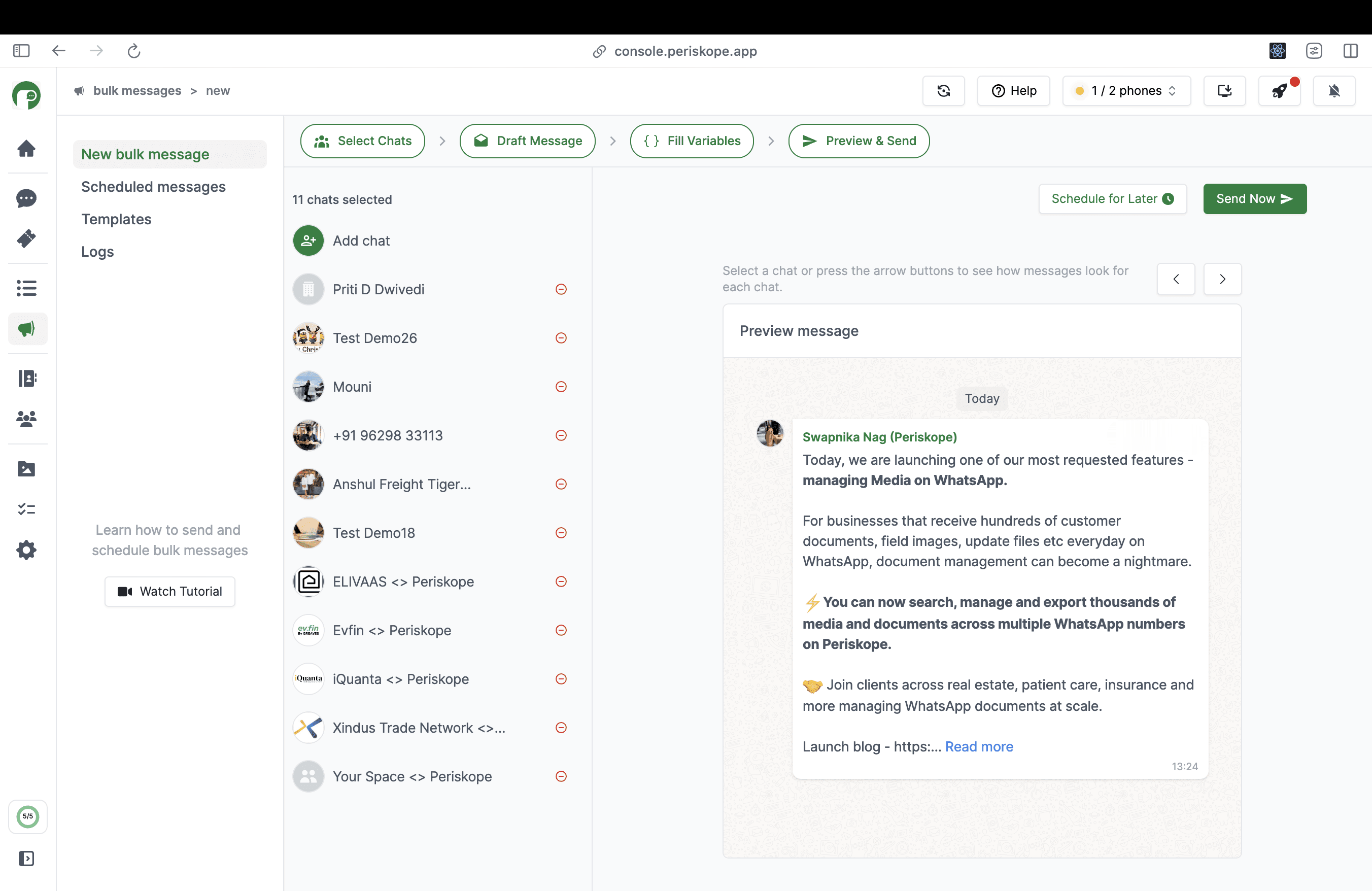
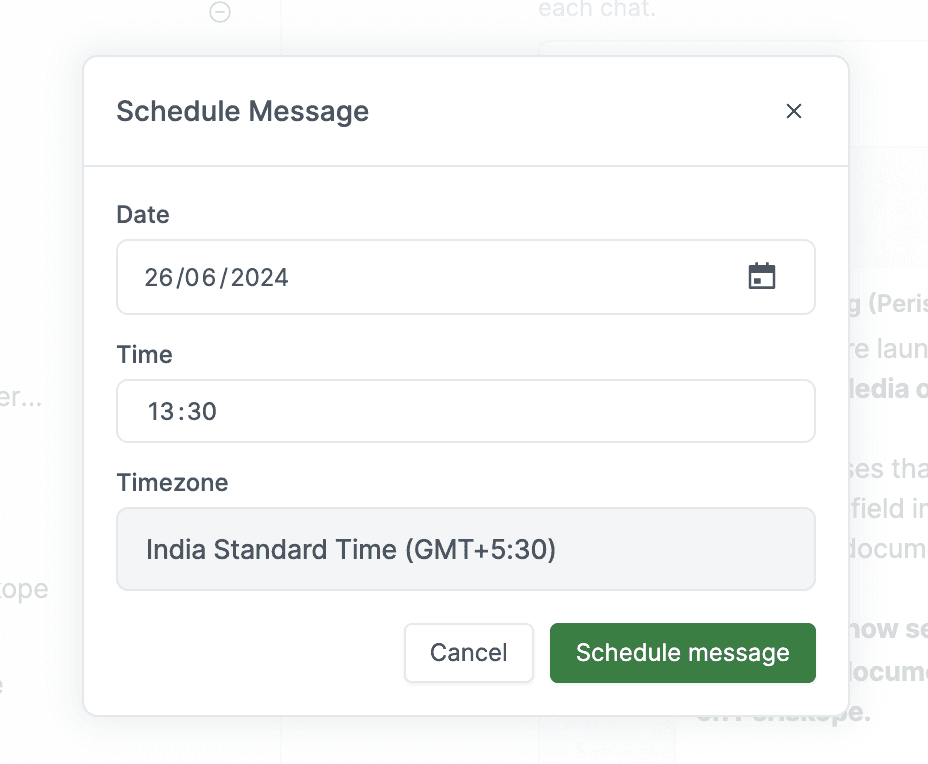
Vérifiez l’aperçu, puis envoyez ou programmez : une fois le message rédigé, cliquez sur « Preview and send » pour l’afficher tel qu’il sera reçu. « Send now » l’envoie tout de suite, « Schedule for later » le programme à la date et à l’heure de votre choix.
Confirmez et suivez l’envoi dans les logs : une fois l’action confirmée, l’envoi se fait en arrière-plan. Son statut s’affiche en temps réel dans l’écran des logs de messages.
Avec Periskope, un seul clic suffit pour envoyer ou programmer un message groupé dans plusieurs groupes WhatsApp. Vous pouvez y joindre des liens, des images, des documents, des vidéos et bien d’autres formats.
Créez votre compte : inscrivez-vous sur Periskope et connectez votre numéro en scannant le QR code.
Choisissez les groupes : ouvrez « Bulk messages > New bulk message » (envoi en masse), cochez les groupes dans le tableau, puis cliquez sur « Draft message » (rédiger le message) en haut à droite.
Rédigez le message : partez d’une page blanche ou reprenez un modèle existant.
Vérifiez l’aperçu, puis envoyez ou programmez : une fois le message rédigé, cliquez sur « Preview and send » pour l’afficher tel qu’il sera reçu. « Send now » l’envoie tout de suite, « Schedule for later » le programme à la date et à l’heure de votre choix.
Confirmez et suivez l’envoi dans les logs : une fois l’action confirmée, l’envoi se fait en arrière-plan. Son statut s’affiche en temps réel dans l’écran des logs de messages.
Comment personnaliser vos messages groupés avec des variables
Les variables adaptent le message à chaque groupe ou à chaque discussion individuelle : vos destinataires reçoivent un contenu plus pertinent et réagissent davantage. Voici comment les ajouter :
Ouvrez l’écran de rédaction : allez dans « Bulk Message > New bulk message » et choisissez les groupes concernés. Cliquez ensuite sur « Draft message » en haut à droite.
Créez une variable : cliquez sur le bouton
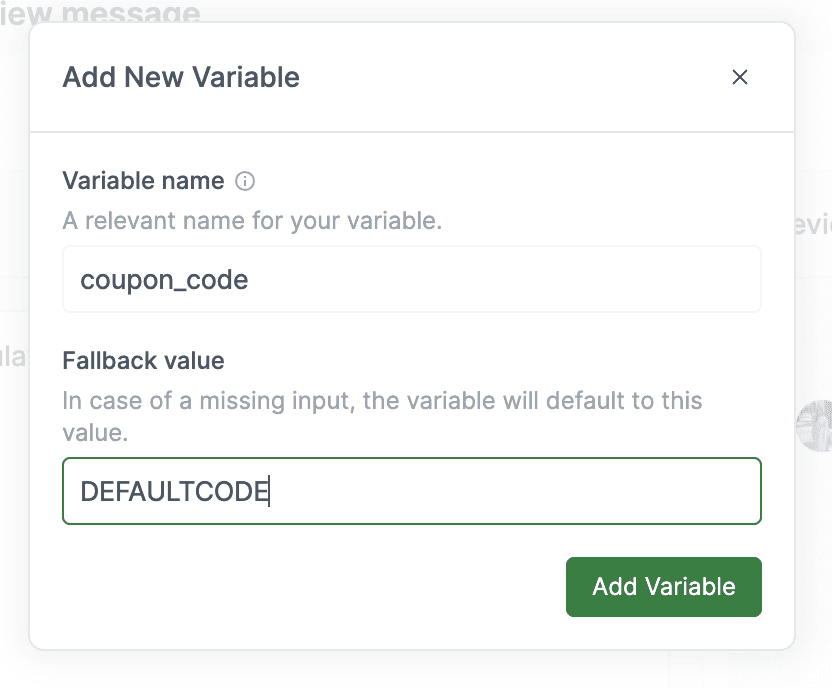
{}de la barre d’outils ou tapez simplement « { ». Donnez un nom à la variable et une valeur par défaut. Si vous oubliez de remplir une valeur par la suite, c’est cette valeur par défaut qui apparaîtra dans le message.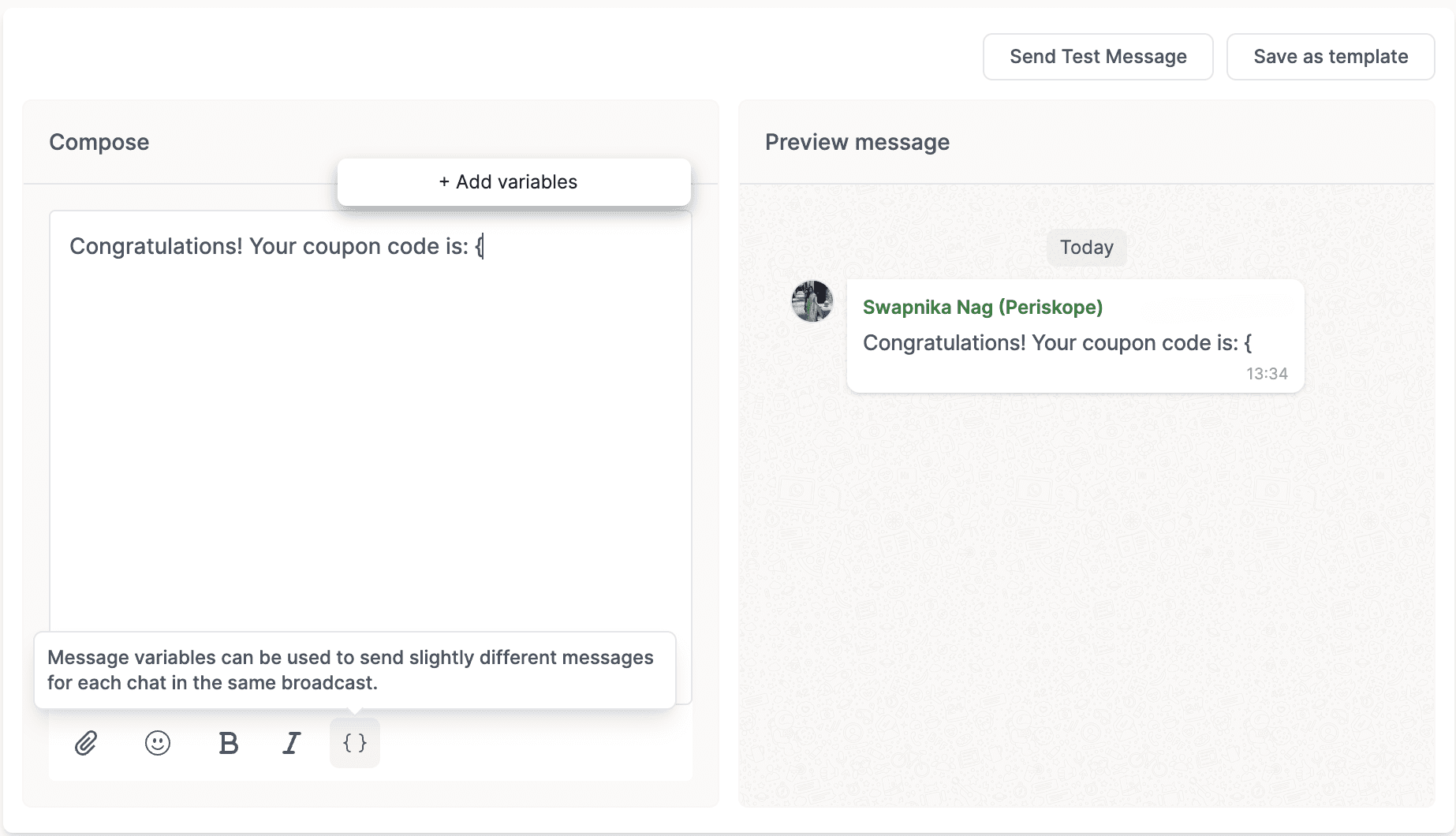
Insérez la variable : une fois la variable créée, choisissez-la dans le menu qui s’ouvre pour l’ajouter au texte.
Remplissez les valeurs : cliquez sur
Next Step(étape suivante) pour ouvrir l’écran « Fill Variables » (remplir les variables), puis téléchargez le fichier CSV en haut à droite.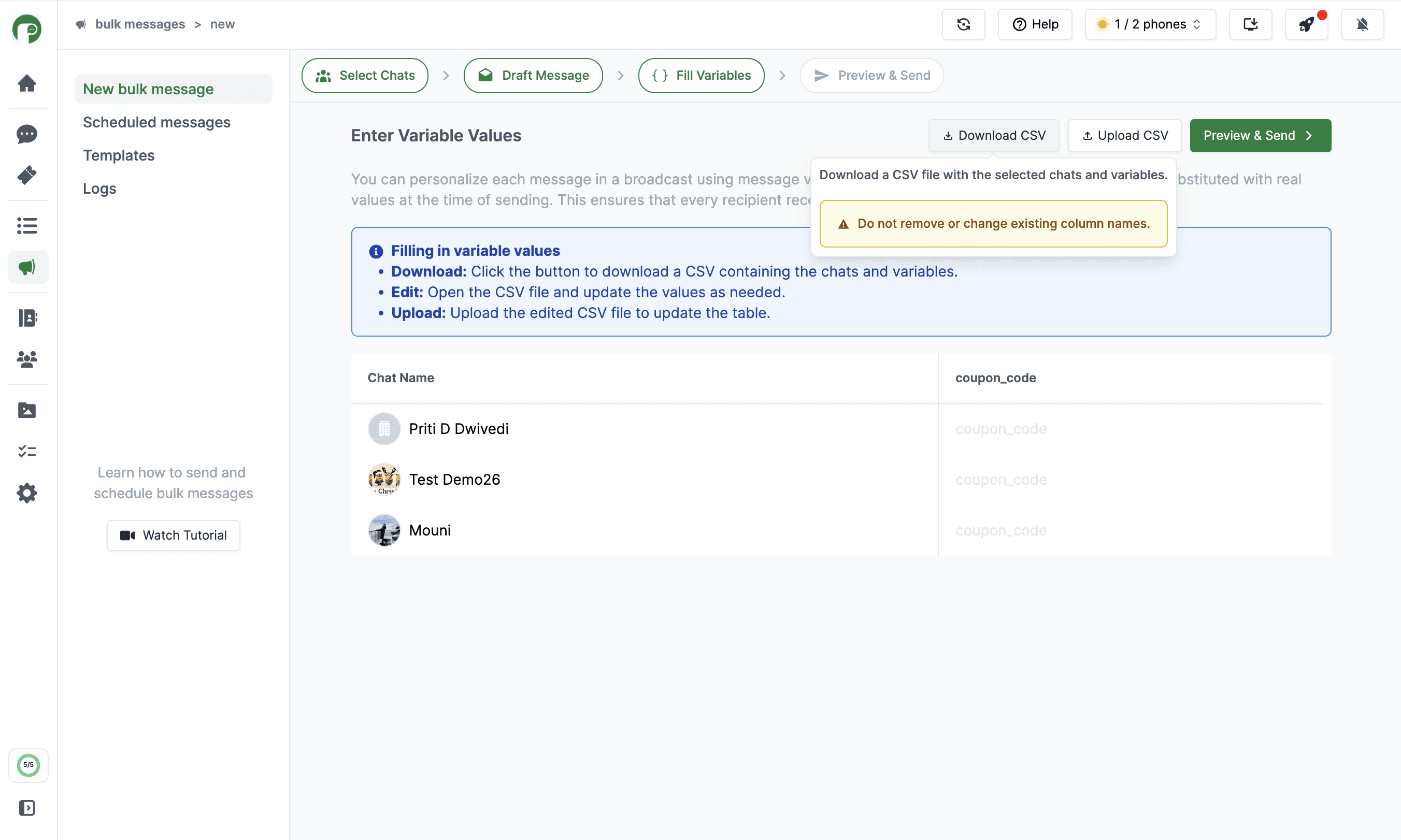
Vérifiez l’aperçu : l’aperçu montre, exemples à l’appui, comment les variables seront remplacées par les vraies données. Passez d’une discussion à l’autre pour voir le rendu de chaque message.
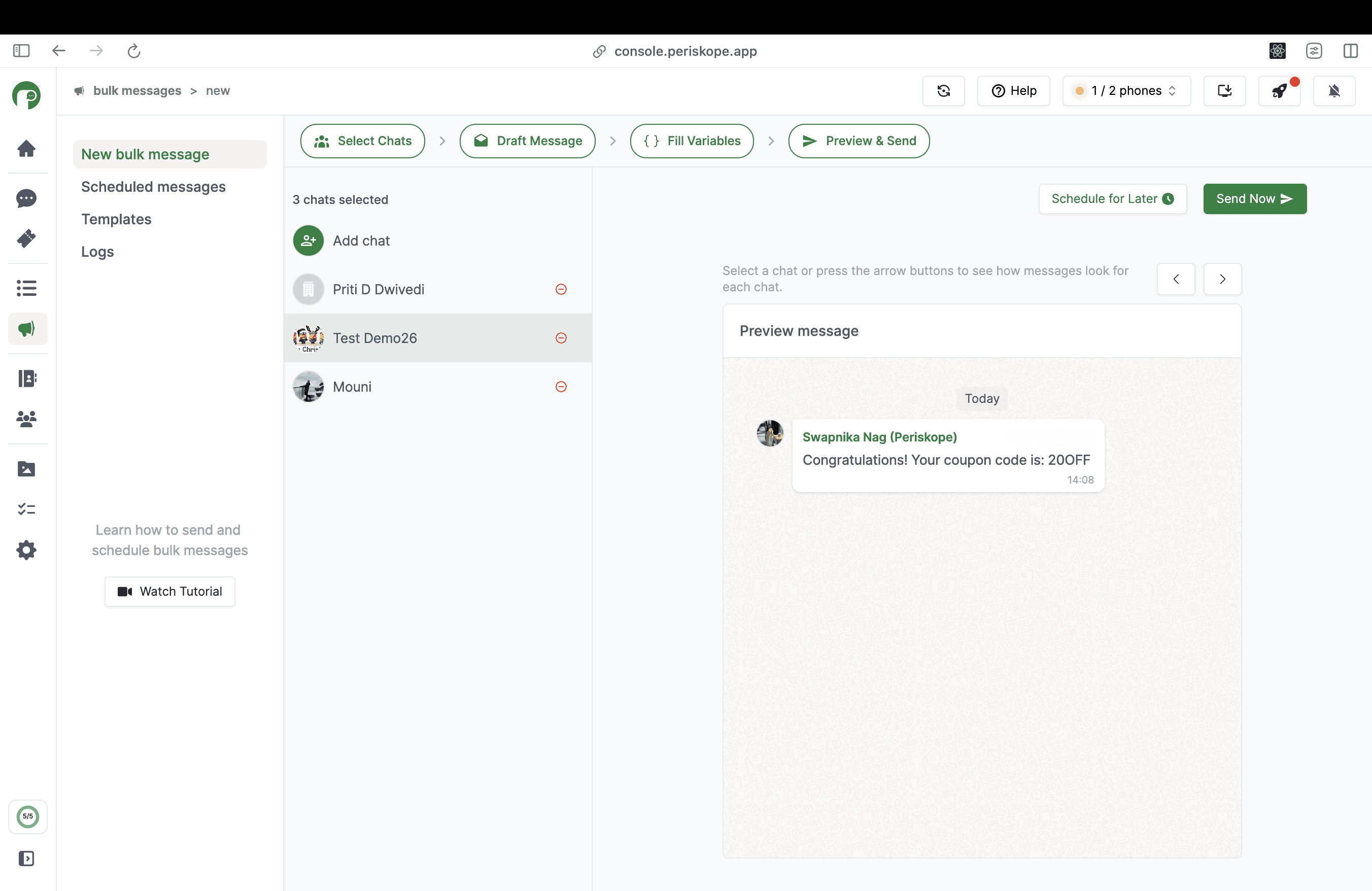
Envoyez ou programmez : si le résultat vous convient, cliquez sur « Send now » pour un envoi immédiat ou sur « Schedule for later » pour choisir une date et une heure.
Les variables adaptent le message à chaque groupe ou à chaque discussion individuelle : vos destinataires reçoivent un contenu plus pertinent et réagissent davantage. Voici comment les ajouter :
Ouvrez l’écran de rédaction : allez dans « Bulk Message > New bulk message » et choisissez les groupes concernés. Cliquez ensuite sur « Draft message » en haut à droite.
Créez une variable : cliquez sur le bouton
{}de la barre d’outils ou tapez simplement « { ». Donnez un nom à la variable et une valeur par défaut. Si vous oubliez de remplir une valeur par la suite, c’est cette valeur par défaut qui apparaîtra dans le message.Insérez la variable : une fois la variable créée, choisissez-la dans le menu qui s’ouvre pour l’ajouter au texte.
Remplissez les valeurs : cliquez sur
Next Step(étape suivante) pour ouvrir l’écran « Fill Variables » (remplir les variables), puis téléchargez le fichier CSV en haut à droite.Vérifiez l’aperçu : l’aperçu montre, exemples à l’appui, comment les variables seront remplacées par les vraies données. Passez d’une discussion à l’autre pour voir le rendu de chaque message.
Envoyez ou programmez : si le résultat vous convient, cliquez sur « Send now » pour un envoi immédiat ou sur « Schedule for later » pour choisir une date et une heure.
Try Periskope
Gérez vos groupes, conversations et numéros WhatsApp à grande échelle
Et voilà ! Connecter votre téléphone et démarrer sur Periskope prend moins d’une minute. Vous préférez être accompagné ? Notre équipe vous présente volontiers la plateforme lors d’une démo personnalisée. Il vous suffit de réserver un créneau ici.
Automate your WhatsApp with Periskope
Automate your WhatsApp with Periskope
Automate your WhatsApp with Periskope

Features
Integrations


Features
Integrations
Features
Integrations