

Contents
Try Periskope
Gestisci gruppi, chat e numeri WhatsApp su larga scala
Come inviare un messaggio a più gruppi WhatsApp con un clic
Come inviare un messaggio a più gruppi WhatsApp con un clic
Come inviare un messaggio a più gruppi WhatsApp con un clic
Il team di Periskope
In tutto il mondo le aziende usano i gruppi WhatsApp per parlare con clienti e collaboratori, ma quando i gruppi diventano decine o centinaia gestirli è un'impresa. Periskope risolve il problema: è l'unica piattaforma che rende davvero semplice la gestione dei gruppi WhatsApp, con messaggi di massa, ticket, statistiche e integrazione con il CRM.
In questa guida vedi come programmare e inviare un messaggio a centinaia di gruppi WhatsApp (e contatti) con un solo clic.
Come inviare o programmare un messaggio a più gruppi WhatsApp
Con Periskope programmi e invii messaggi di massa a più gruppi WhatsApp con un solo clic. Oltre al testo puoi mandare link, immagini, documenti, video e altri formati.
Registrati: crea un account Periskope e collega il tuo numero scansionando il codice QR.
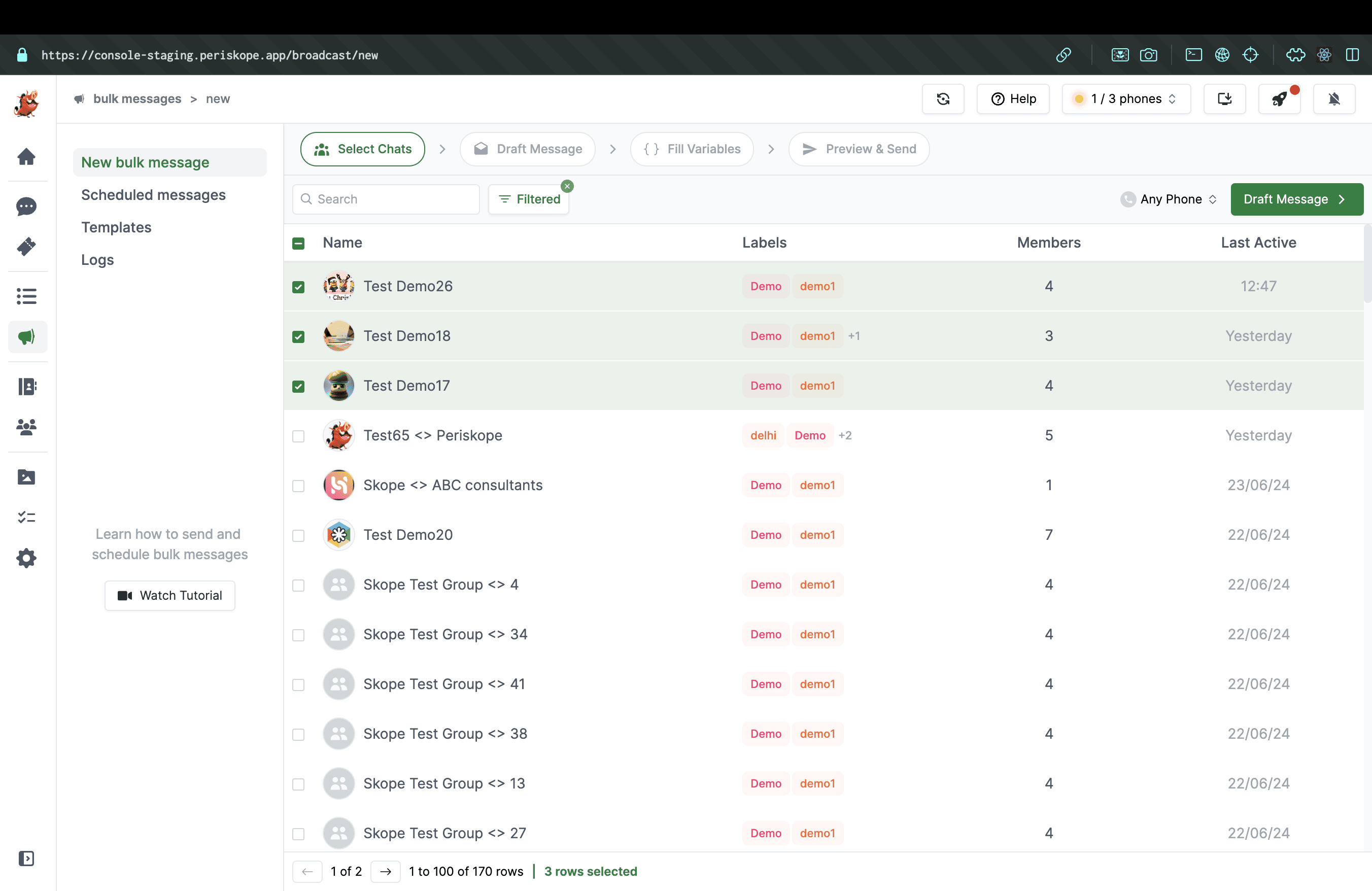
Scegli i gruppi: vai su “Bulk messages > New bulk message” (la sezione dei messaggi di massa), seleziona i gruppi nella tabella e clicca su “Draft message” (scrivi messaggio) in alto a destra.
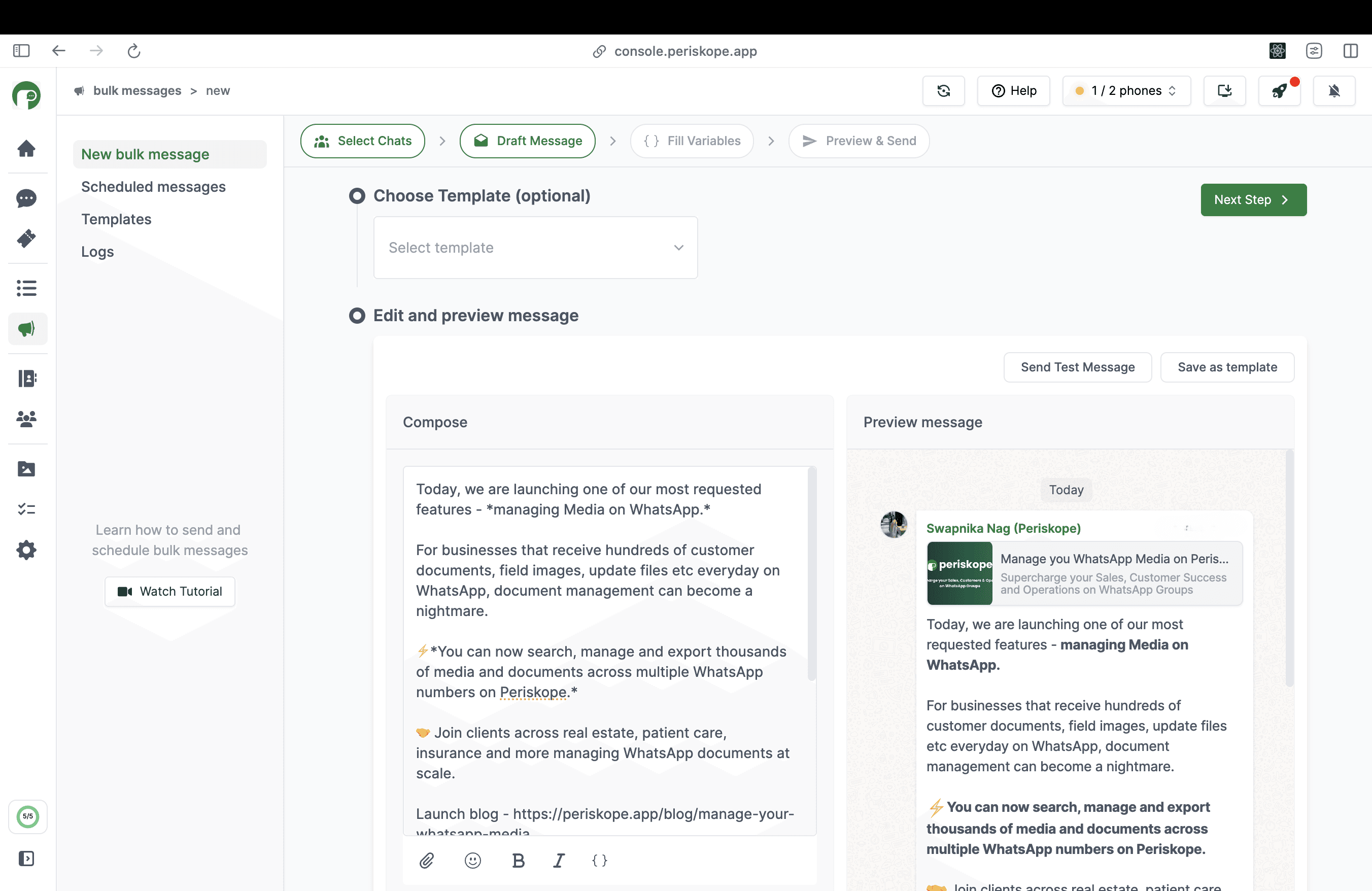
Scrivi il messaggio: parti da zero oppure scegli uno dei modelli che hai già salvato.
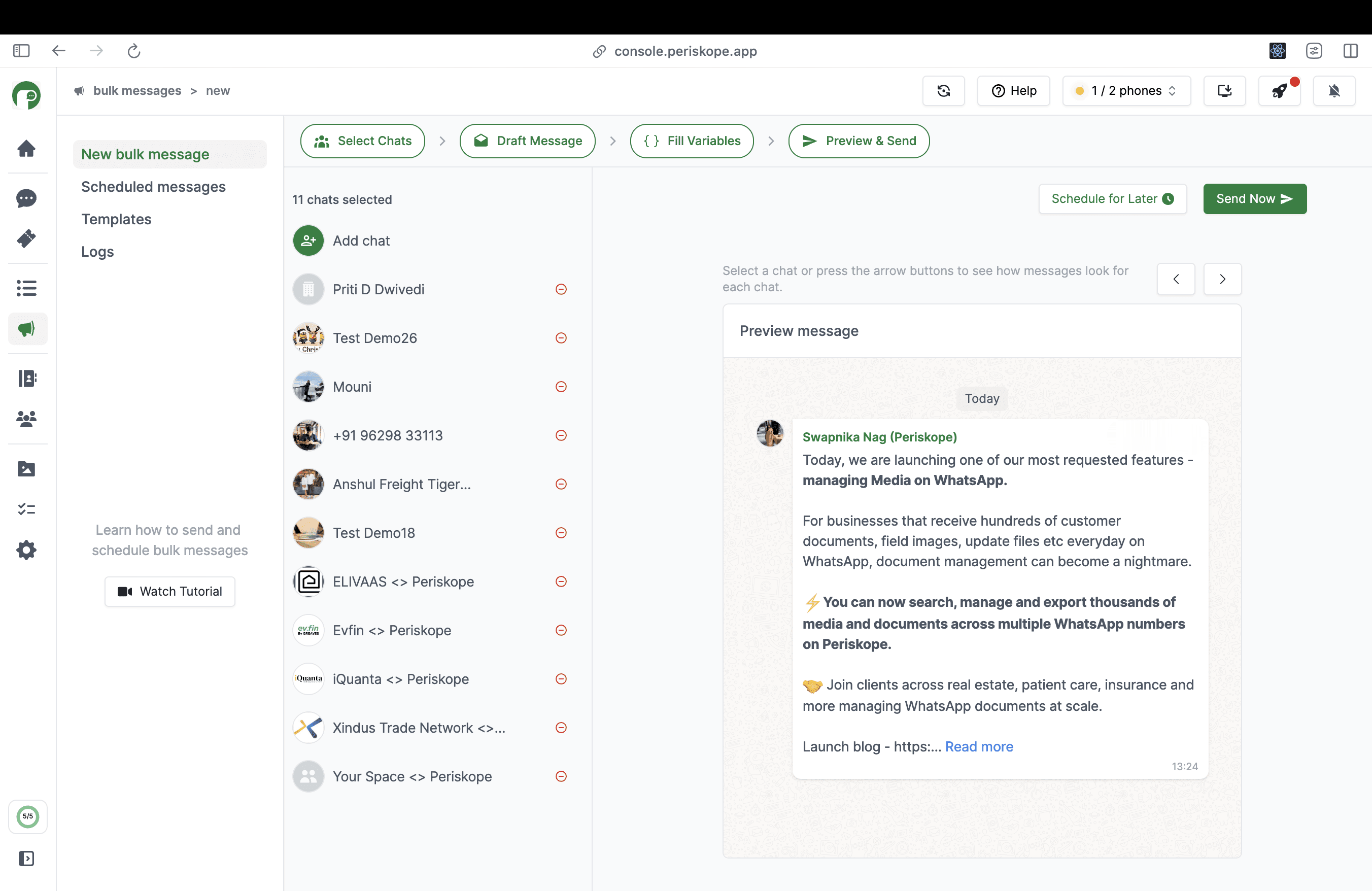
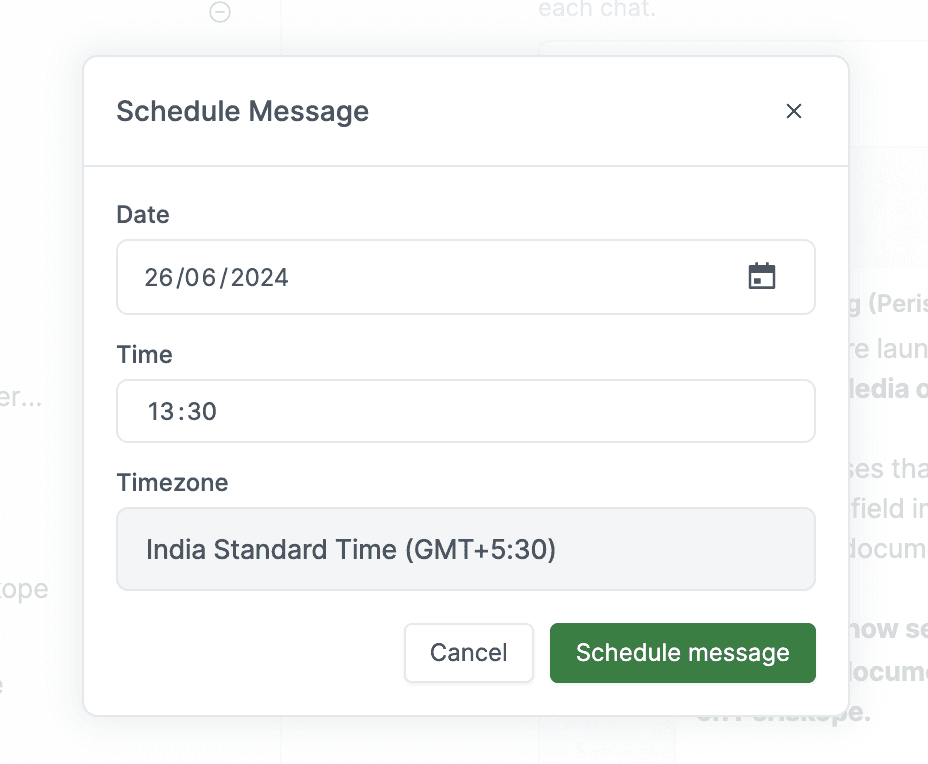
Controlla l'anteprima, poi invia o programma: quando il testo è pronto, clicca su “Preview and send” per vedere l'anteprima. Con “Send now” il messaggio parte subito, con “Schedule for later” scegli tu giorno e ora dell'invio.
Conferma e segui l'invio nei log: dopo la conferma, Periskope esegue l'invio in background. Puoi seguirne lo stato in tempo reale nella schermata dei log dei messaggi.
Con Periskope programmi e invii messaggi di massa a più gruppi WhatsApp con un solo clic. Oltre al testo puoi mandare link, immagini, documenti, video e altri formati.
Registrati: crea un account Periskope e collega il tuo numero scansionando il codice QR.
Scegli i gruppi: vai su “Bulk messages > New bulk message” (la sezione dei messaggi di massa), seleziona i gruppi nella tabella e clicca su “Draft message” (scrivi messaggio) in alto a destra.
Scrivi il messaggio: parti da zero oppure scegli uno dei modelli che hai già salvato.
Controlla l'anteprima, poi invia o programma: quando il testo è pronto, clicca su “Preview and send” per vedere l'anteprima. Con “Send now” il messaggio parte subito, con “Schedule for later” scegli tu giorno e ora dell'invio.
Conferma e segui l'invio nei log: dopo la conferma, Periskope esegue l'invio in background. Puoi seguirne lo stato in tempo reale nella schermata dei log dei messaggi.
Come personalizzare i messaggi di massa con le variabili
Con le variabili ogni gruppo o chat individuale riceve un messaggio su misura, più pertinente e più coinvolgente. Ecco come aggiungerle:
Apri la schermata di scrittura: vai su “Bulk Message > New bulk message”, seleziona i gruppi a cui vuoi scrivere e clicca su “Draft message” in alto a destra.
Crea le variabili: clicca sul pulsante
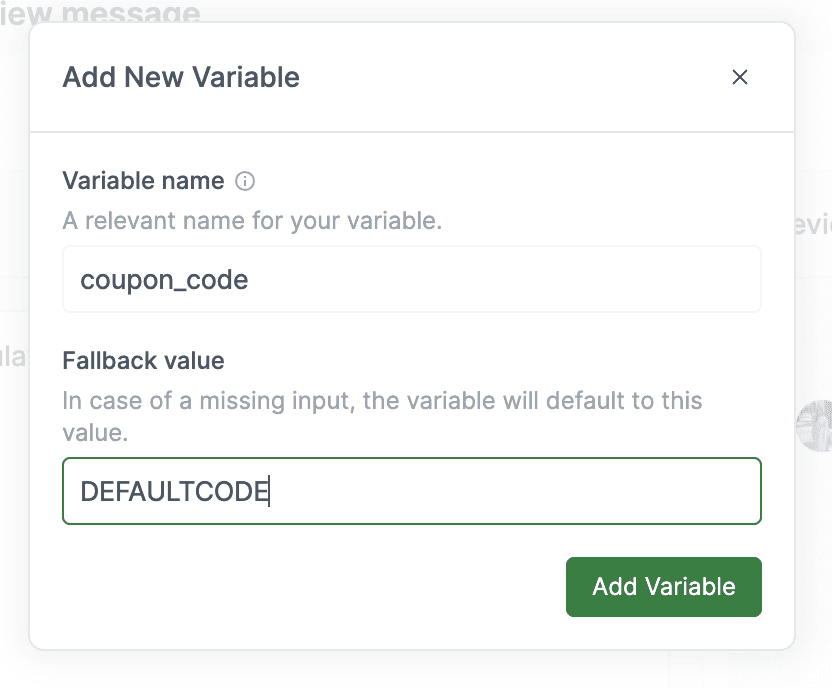
{}nella barra degli strumenti oppure digita “{”. Dai un nome alla variabile e indica un valore di riserva: verrà usato al posto della variabile se poi dimentichi di compilare qualche valore.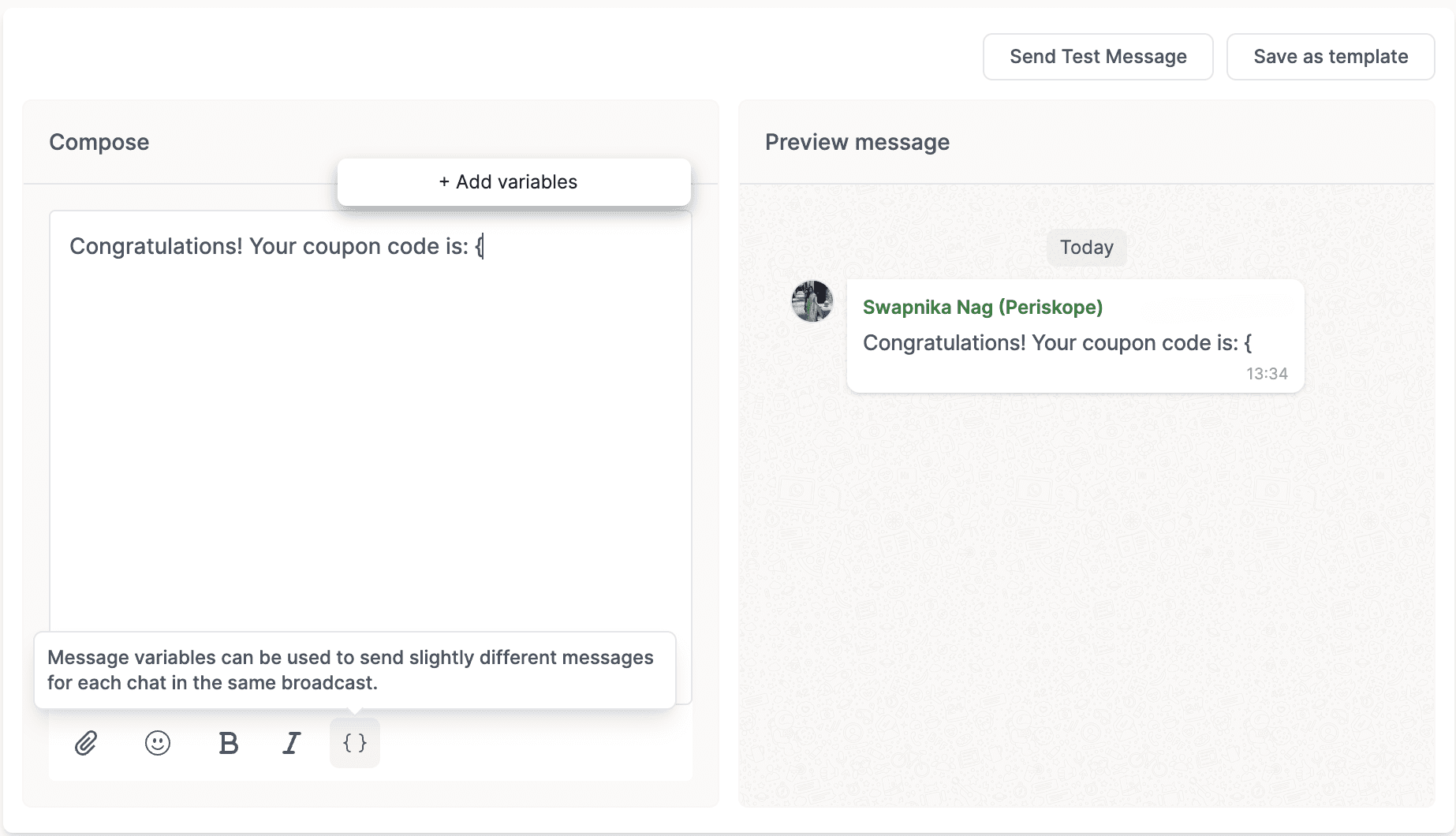
Inserisci la variabile: una volta creata, la trovi nel menu a comparsa e la inserisci nel testo con un clic.
Compila i valori: clicca su
Next Stepper aprire la schermata “Fill Variables” (compila le variabili) e scarica il file CSV dall'angolo in alto a destra.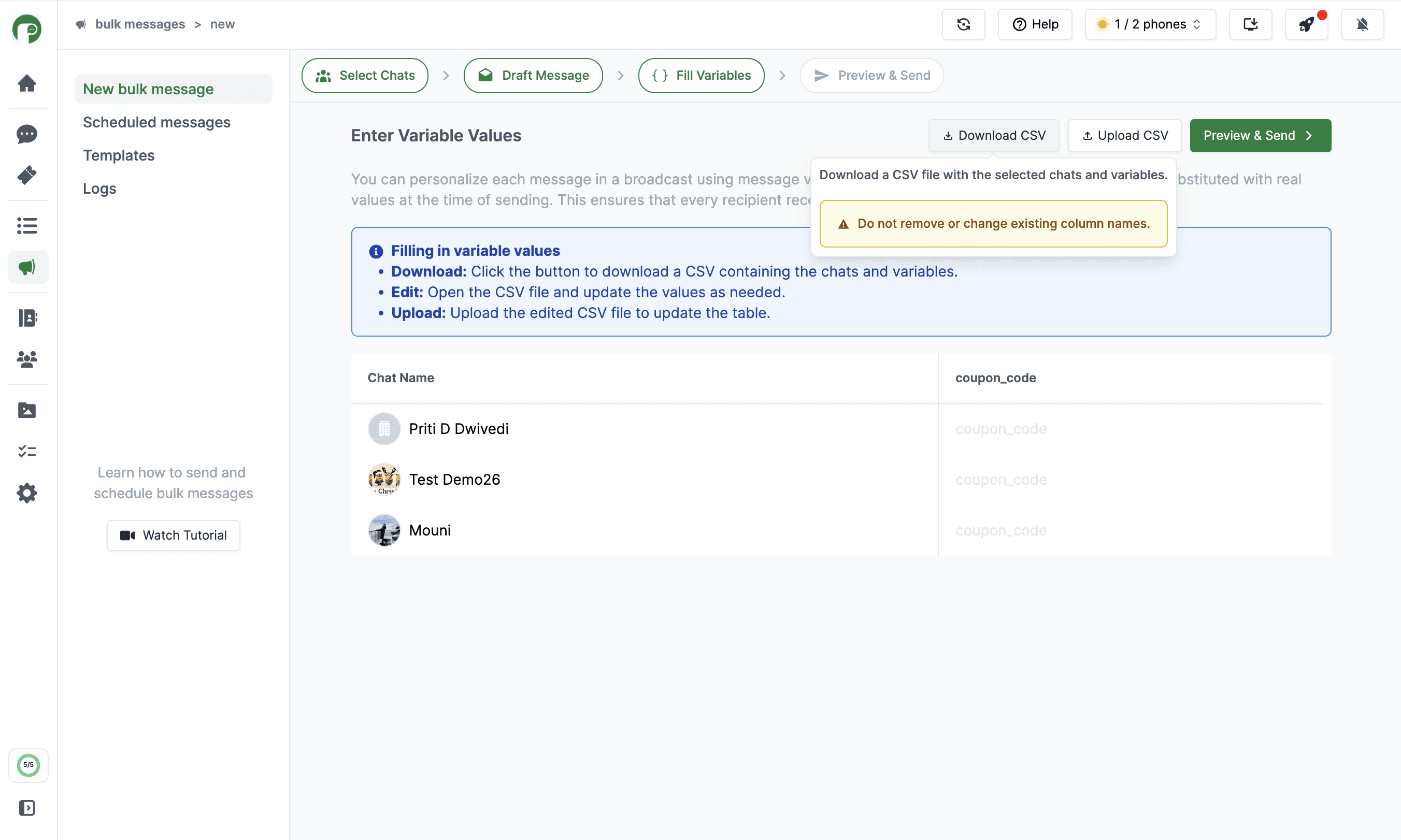
Controlla l'anteprima: l'anteprima ti mostra con qualche esempio come le variabili verranno sostituite dai dati reali. Scorri le chat per vedere come apparirà ogni messaggio.
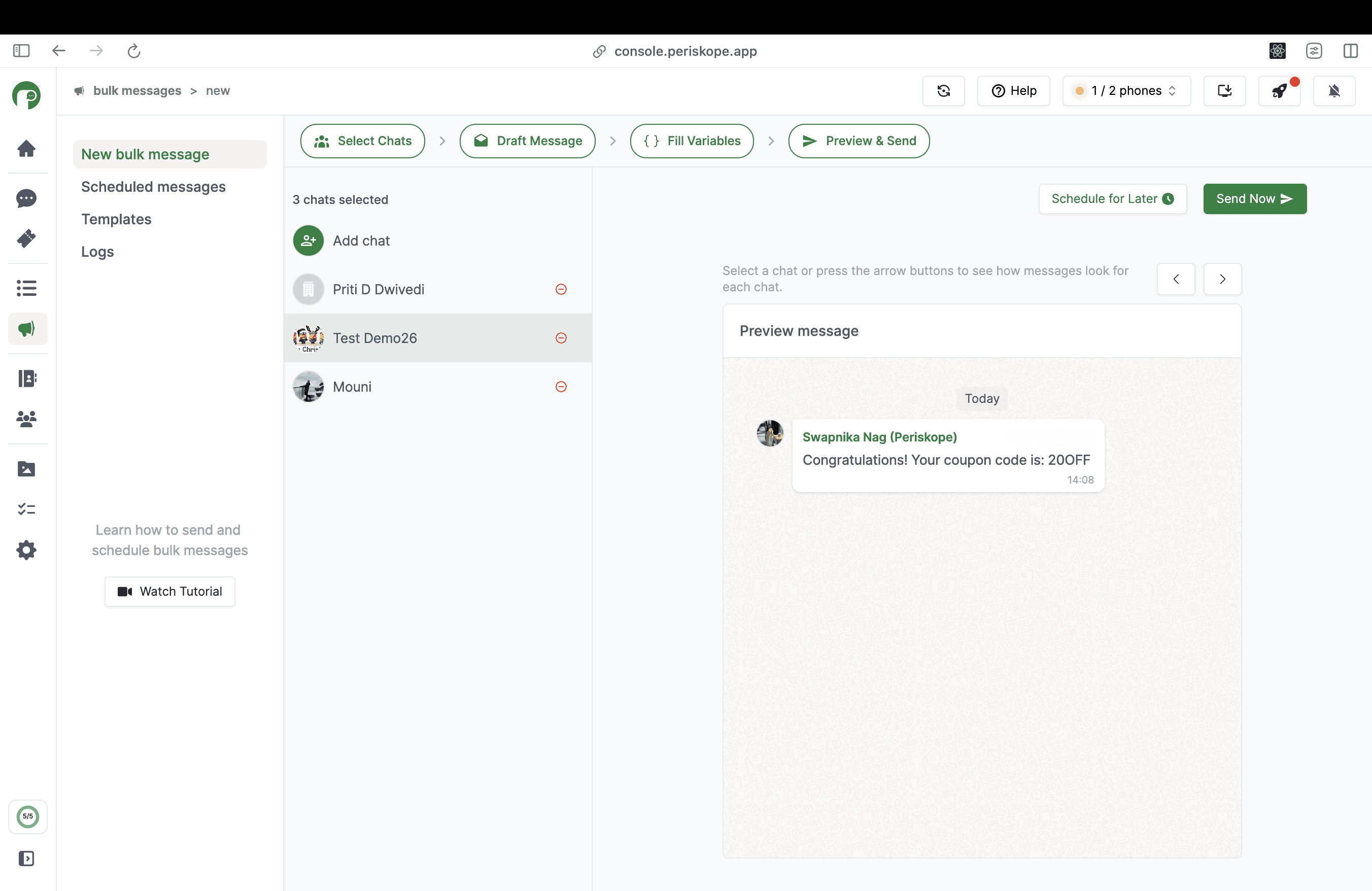
Invia o programma: se l'anteprima ti convince, clicca su “Send now” per inviare subito oppure su “Schedule for later” per scegliere giorno e ora.
Con le variabili ogni gruppo o chat individuale riceve un messaggio su misura, più pertinente e più coinvolgente. Ecco come aggiungerle:
Apri la schermata di scrittura: vai su “Bulk Message > New bulk message”, seleziona i gruppi a cui vuoi scrivere e clicca su “Draft message” in alto a destra.
Crea le variabili: clicca sul pulsante
{}nella barra degli strumenti oppure digita “{”. Dai un nome alla variabile e indica un valore di riserva: verrà usato al posto della variabile se poi dimentichi di compilare qualche valore.Inserisci la variabile: una volta creata, la trovi nel menu a comparsa e la inserisci nel testo con un clic.
Compila i valori: clicca su
Next Stepper aprire la schermata “Fill Variables” (compila le variabili) e scarica il file CSV dall'angolo in alto a destra.Controlla l'anteprima: l'anteprima ti mostra con qualche esempio come le variabili verranno sostituite dai dati reali. Scorri le chat per vedere come apparirà ogni messaggio.
Invia o programma: se l'anteprima ti convince, clicca su “Send now” per inviare subito oppure su “Schedule for later” per scegliere giorno e ora.
Try Periskope
Gestisci gruppi, chat e numeri WhatsApp su larga scala
Tutto qui! Collegare il telefono e iniziare a usare Periskope richiede meno di un minuto. Se vuoi, il nostro team ti mostra la piattaforma con una demo o una panoramica guidata: prenota la tua demo qui.
Automate your WhatsApp with Periskope
Automate your WhatsApp with Periskope
Automate your WhatsApp with Periskope

Features
Integrations


Features
Integrations
Features
Integrations