

Contents
Try Periskope
WhatsApp-Gruppen, Chats und Nummern im großen Stil verwalten
Nachricht an mehrere WhatsApp-Gruppen gleichzeitig senden
Nachricht an mehrere WhatsApp-Gruppen gleichzeitig senden
Nachricht an mehrere WhatsApp-Gruppen gleichzeitig senden
Periskope-Team
Unternehmen auf der ganzen Welt erreichen Kunden und Teams über WhatsApp-Gruppen. Sobald es viele Gruppen werden, wird die Verwaltung allerdings mühsam. Periskope löst genau das: Es ist die einzige Plattform, mit der du WhatsApp-Gruppen einfach im Griff behältst, mit Massenversand, Tickets, Analysen und CRM-Anbindung.
In dieser Anleitung erfährst du, wie du eine Nachricht mit einem Klick an Hunderte WhatsApp-Gruppen (und Kontakte) sendest oder für später planst.
Massennachricht an WhatsApp-Gruppen senden oder planen
Mit Periskope sendest oder planst du eine Massennachricht an viele WhatsApp-Gruppen gleichzeitig, mit einem einzigen Klick. Du kannst Links, Bilder, Dokumente, Videos und mehr verschicken.
Registrieren: Registriere dich bei Periskope und verbinde deine Nummer, indem du den QR-Code scannst.
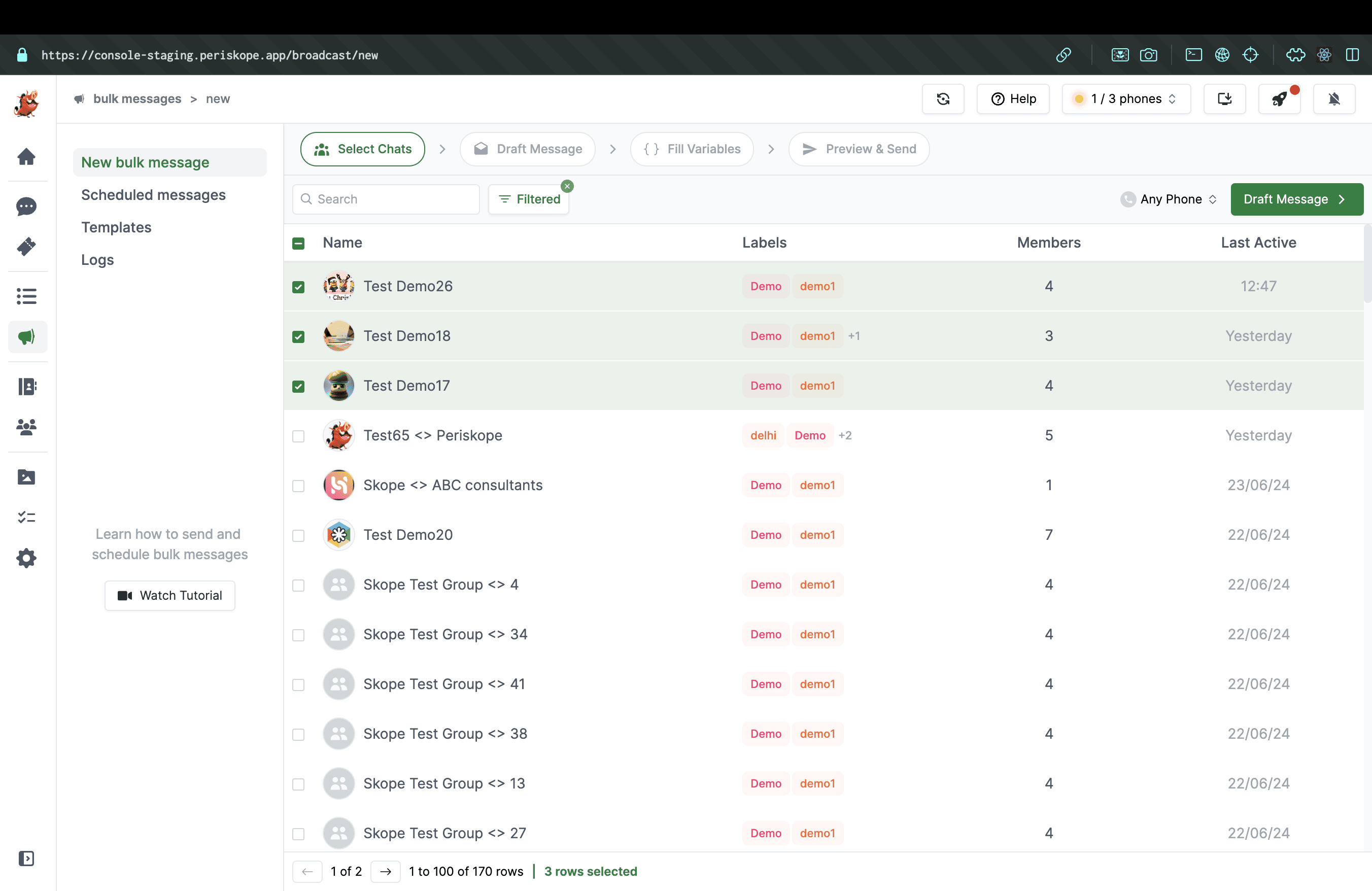
Gruppen auswählen: Öffne „Bulk messages > New bulk message“ (Massennachrichten > neue Massennachricht), markiere die gewünschten Gruppen in der Tabelle und klicke oben rechts auf „Draft message“ (Nachricht verfassen).
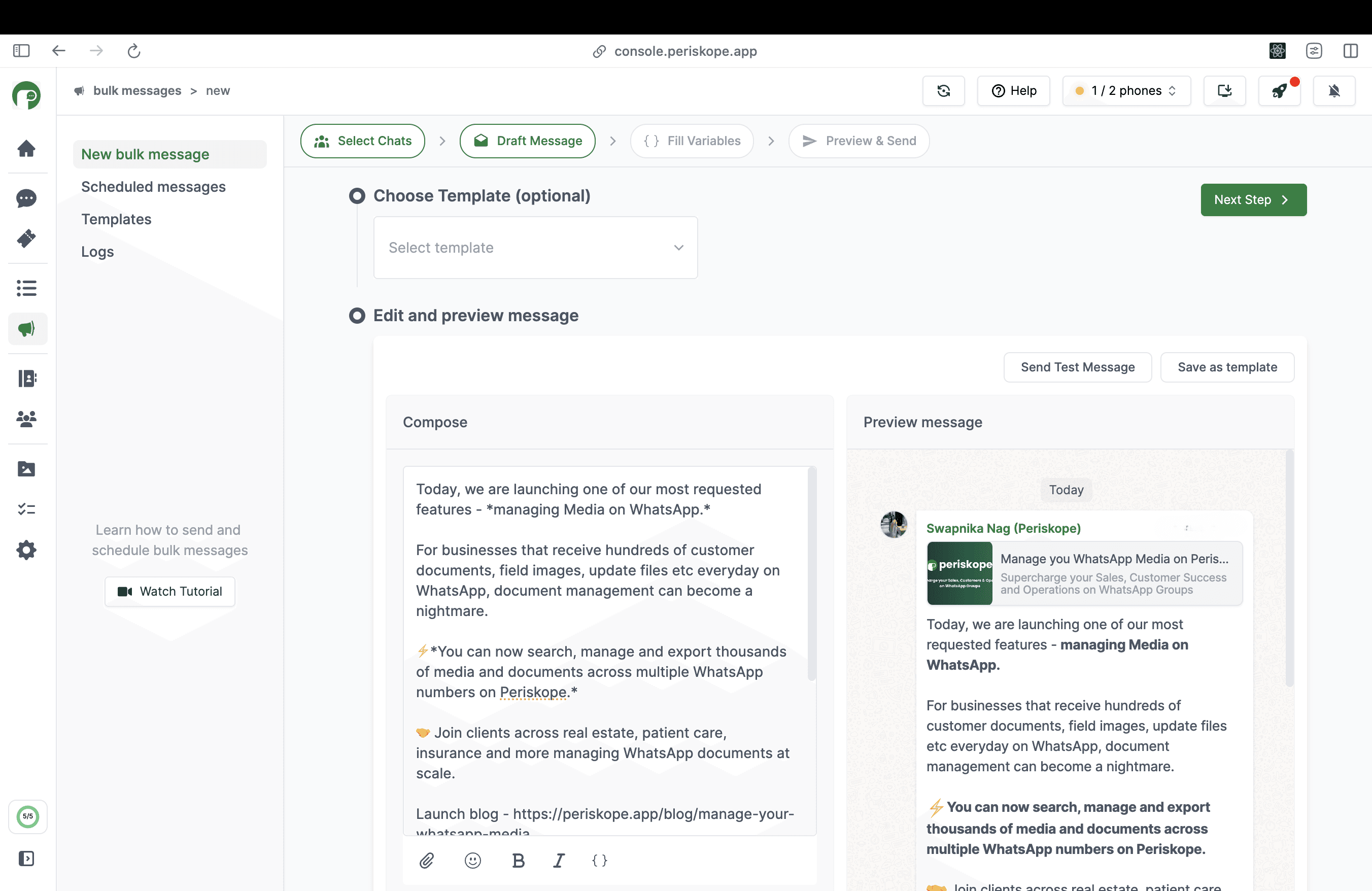
Nachricht verfassen: Schreib eine neue Nachricht oder nimm eine vorhandene Vorlage.
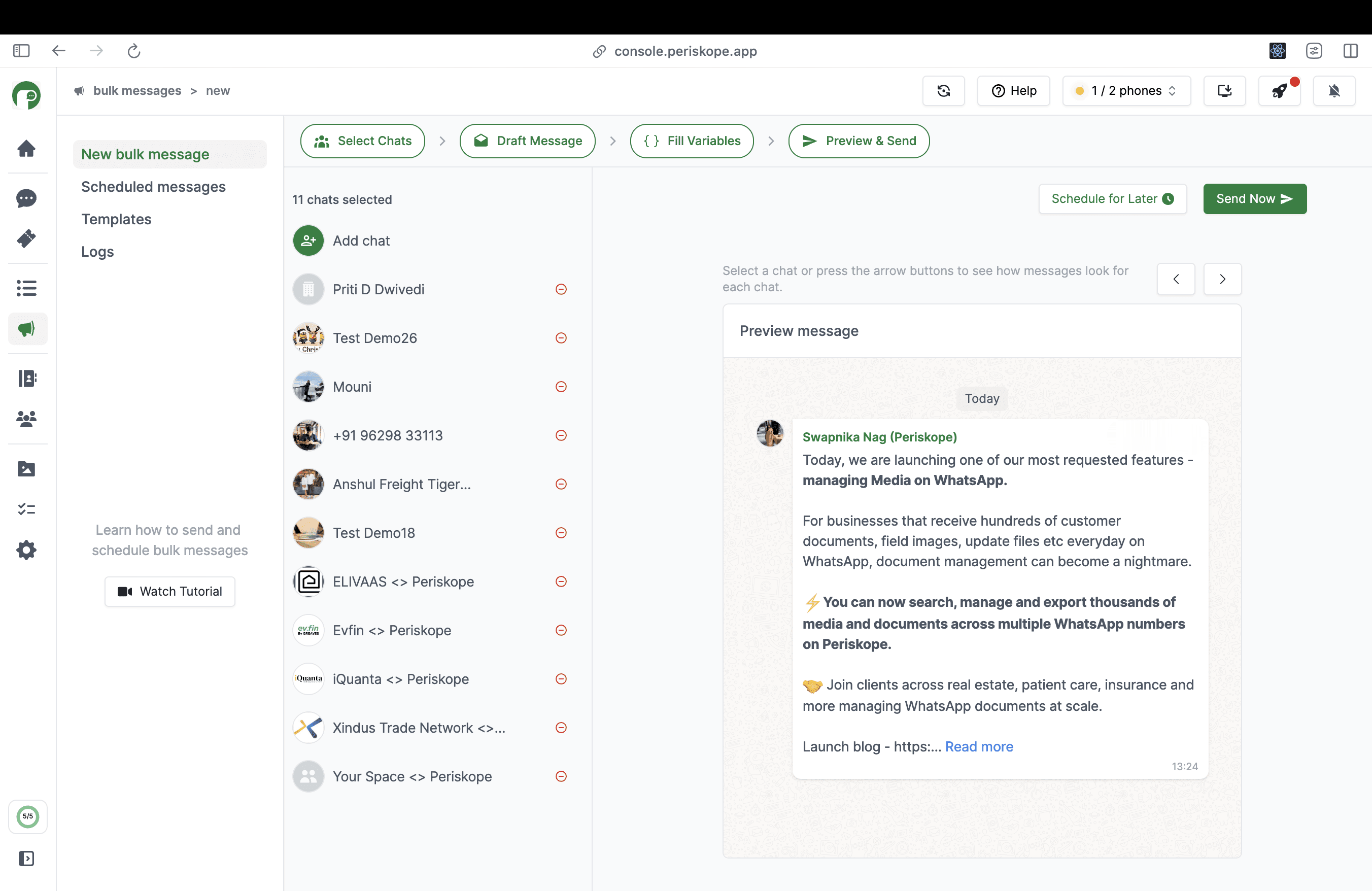
Vorschau prüfen, senden oder planen: Steht die Nachricht, klickst du auf „Preview and send“ und siehst dir die Vorschau an. Mit „Send now“ (jetzt senden) geht sie sofort raus, mit „Schedule for later“ (für später planen) legst du Datum und Uhrzeit für den Versand fest.
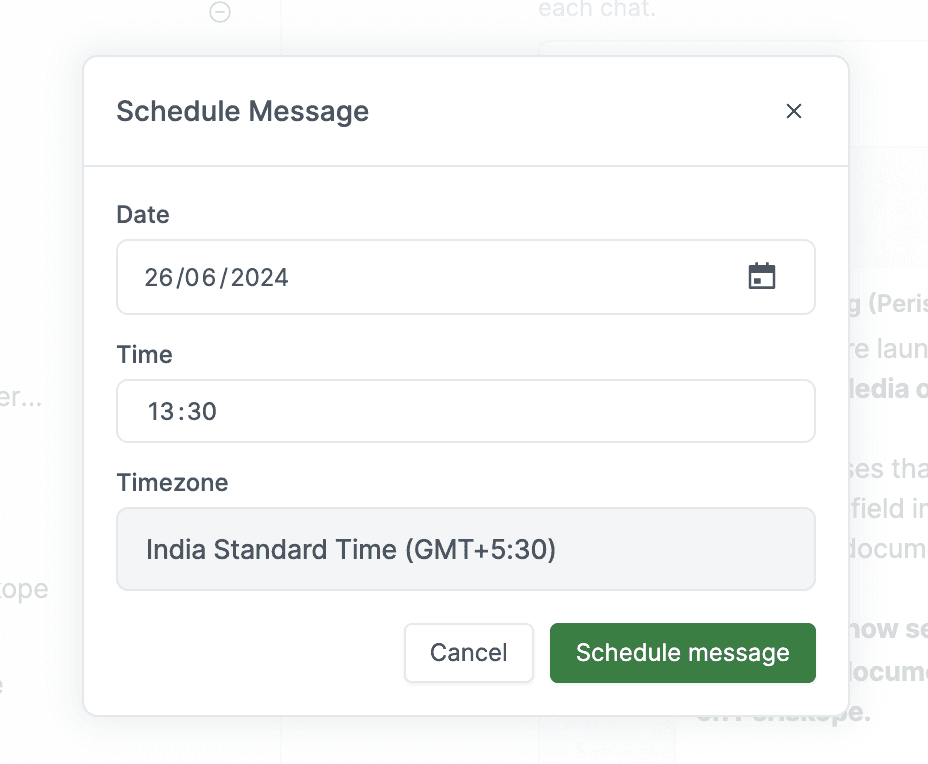
Bestätigen und Status im Log verfolgen: Sobald du bestätigst, läuft der Versand im Hintergrund. Den aktuellen Stand siehst du live in den Nachrichten-Logs.
Mit Periskope sendest oder planst du eine Massennachricht an viele WhatsApp-Gruppen gleichzeitig, mit einem einzigen Klick. Du kannst Links, Bilder, Dokumente, Videos und mehr verschicken.
Registrieren: Registriere dich bei Periskope und verbinde deine Nummer, indem du den QR-Code scannst.
Gruppen auswählen: Öffne „Bulk messages > New bulk message“ (Massennachrichten > neue Massennachricht), markiere die gewünschten Gruppen in der Tabelle und klicke oben rechts auf „Draft message“ (Nachricht verfassen).
Nachricht verfassen: Schreib eine neue Nachricht oder nimm eine vorhandene Vorlage.
Vorschau prüfen, senden oder planen: Steht die Nachricht, klickst du auf „Preview and send“ und siehst dir die Vorschau an. Mit „Send now“ (jetzt senden) geht sie sofort raus, mit „Schedule for later“ (für später planen) legst du Datum und Uhrzeit für den Versand fest.
Bestätigen und Status im Log verfolgen: Sobald du bestätigst, läuft der Versand im Hintergrund. Den aktuellen Stand siehst du live in den Nachrichten-Logs.
Variablen in Massennachrichten einfügen
Mit Variablen personalisierst du eine Massennachricht für jede Gruppe und jeden Einzelchat. So wirkt jede Nachricht persönlicher und bekommt mehr Reaktionen. So gehst du vor:
Nachrichtenentwurf öffnen: Geh auf „Bulk Message > New bulk message“ und wähle die Gruppen aus, die du anschreiben willst. Klick dann oben rechts auf „Draft message“.
Variablen anlegen: Klick in der Werkzeugleiste auf den Button
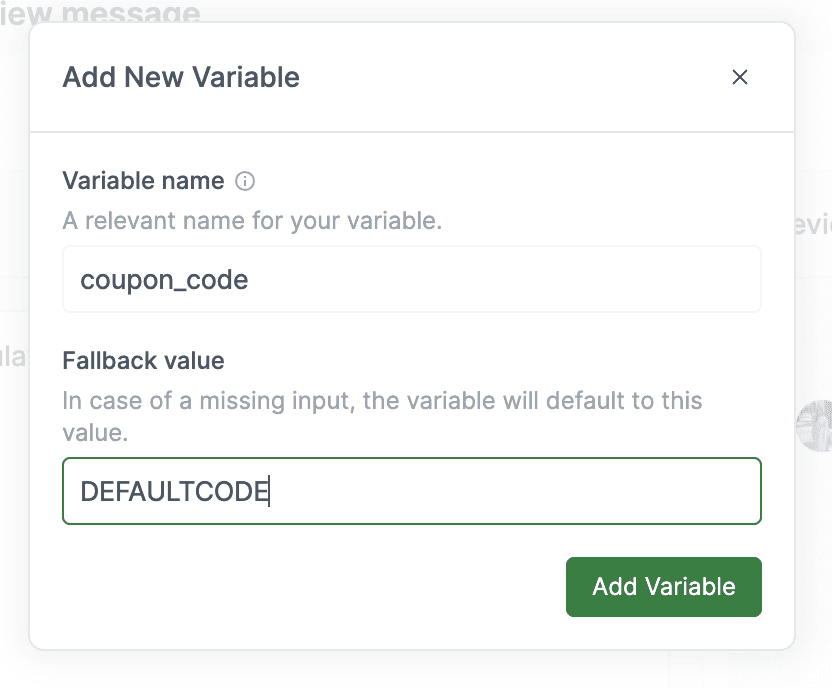
{}oder tipp einfach „{“ ein. Gib der Variable einen Namen und einen Standardwert. Der Standardwert springt ein, falls du später für einen Chat keinen Wert einträgst.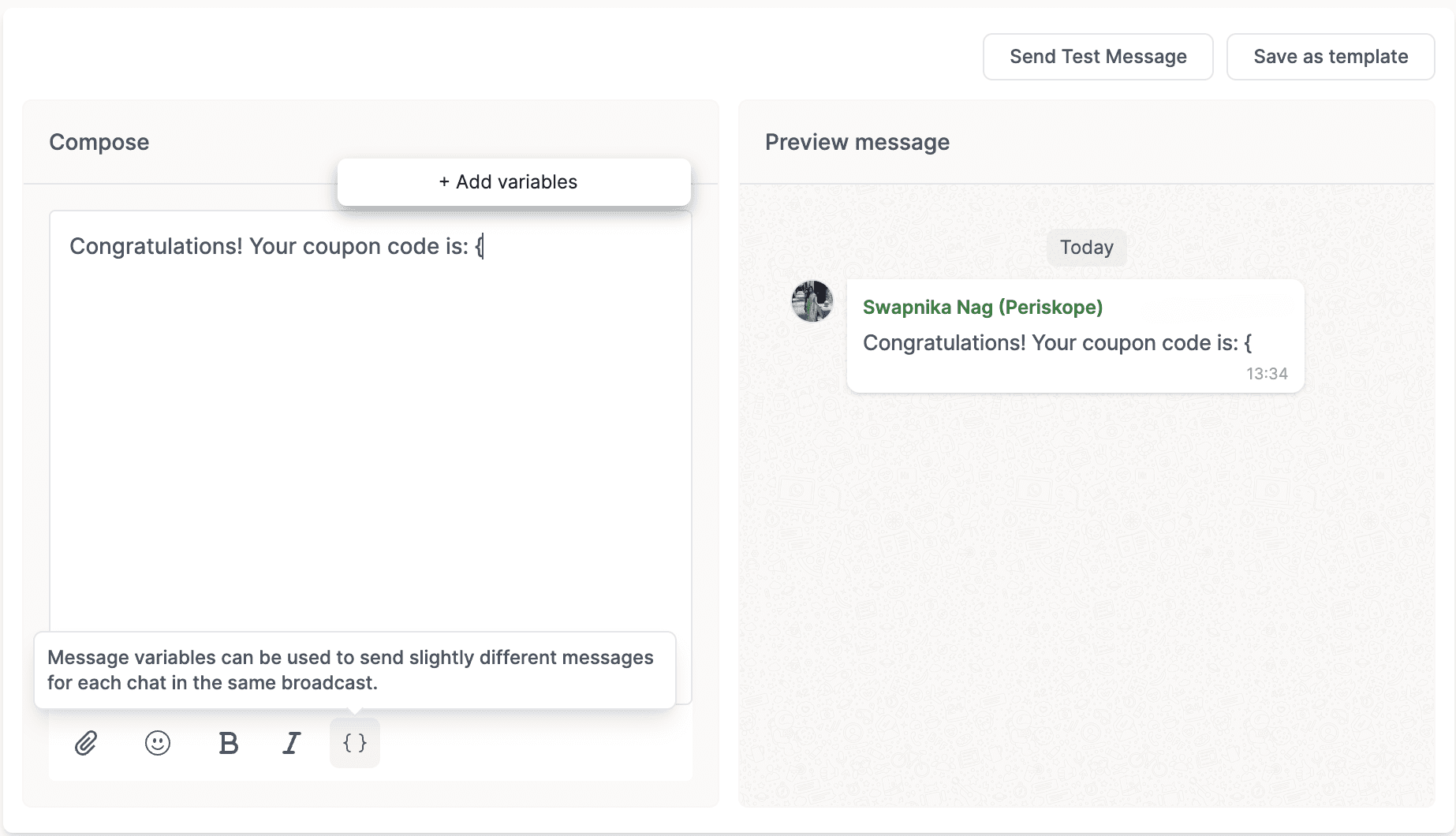
Variable einfügen: Eine neu angelegte Variable wählst du anschließend einfach im Pop-up-Menü aus.
Werte eintragen: Mit
Next Stepkommst du zur Ansicht „Fill Variables“ (Variablen ausfüllen). Oben rechts lädst du dort die CSV-Datei herunter.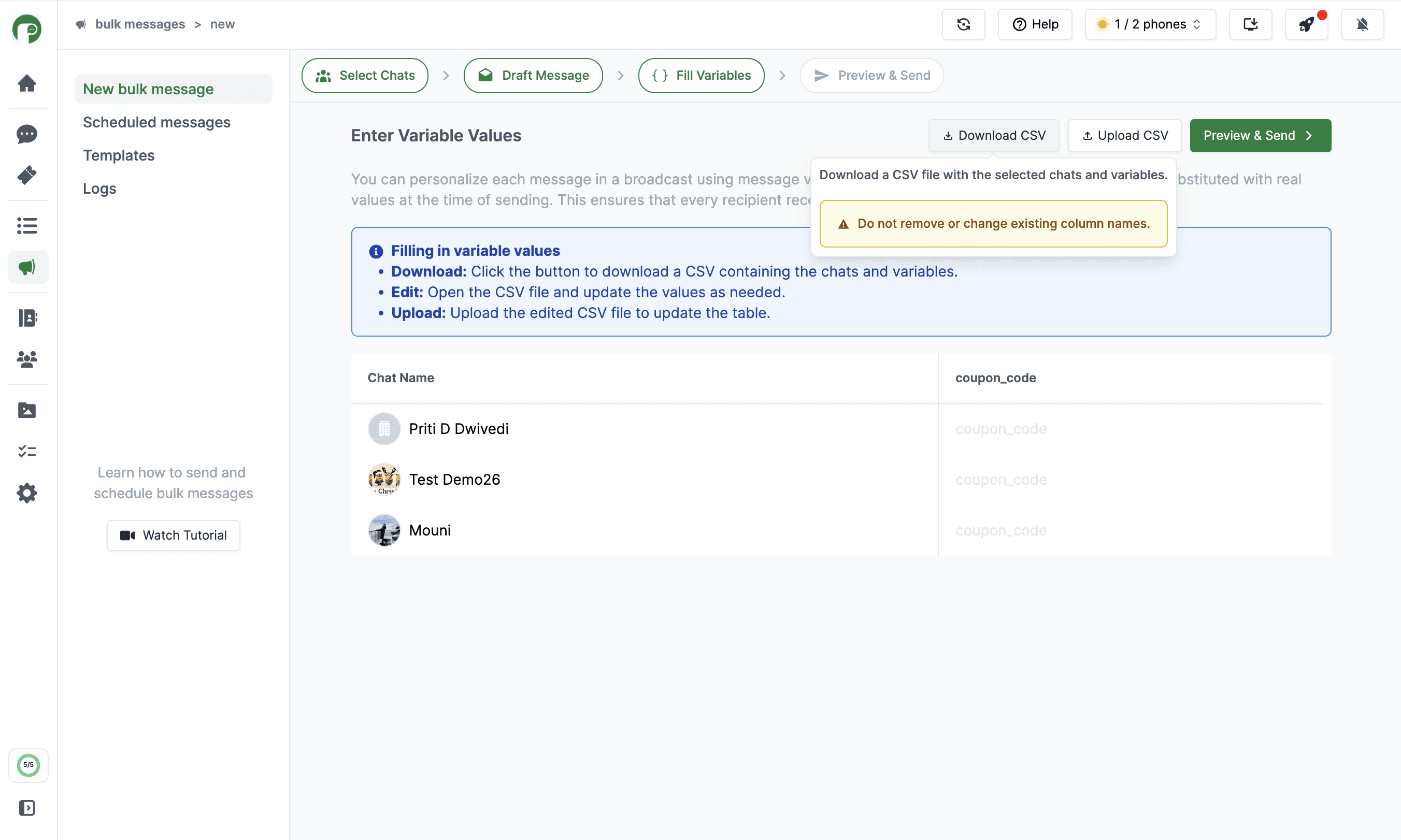
Vorschau ansehen: Die Vorschau zeigt dir an Beispielen, wie die Variablen durch echte Daten ersetzt werden. Klick dich durch die Chats und prüf jede einzelne Nachricht.
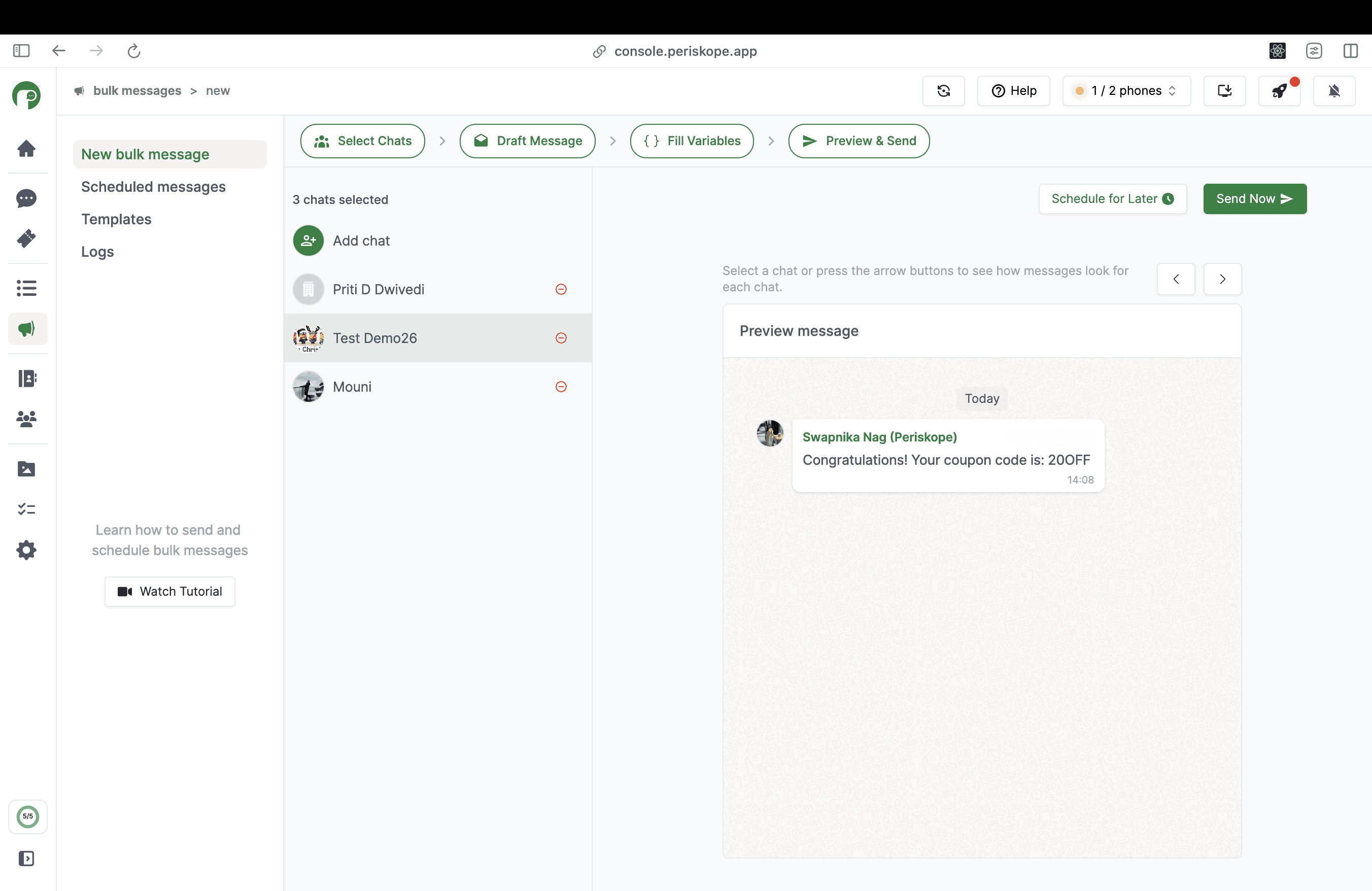
Senden oder planen: Passt alles, klickst du auf „Send now“ für den sofortigen Versand oder auf „Schedule for later“, um Datum und Uhrzeit festzulegen.
Mit Variablen personalisierst du eine Massennachricht für jede Gruppe und jeden Einzelchat. So wirkt jede Nachricht persönlicher und bekommt mehr Reaktionen. So gehst du vor:
Nachrichtenentwurf öffnen: Geh auf „Bulk Message > New bulk message“ und wähle die Gruppen aus, die du anschreiben willst. Klick dann oben rechts auf „Draft message“.
Variablen anlegen: Klick in der Werkzeugleiste auf den Button
{}oder tipp einfach „{“ ein. Gib der Variable einen Namen und einen Standardwert. Der Standardwert springt ein, falls du später für einen Chat keinen Wert einträgst.Variable einfügen: Eine neu angelegte Variable wählst du anschließend einfach im Pop-up-Menü aus.
Werte eintragen: Mit
Next Stepkommst du zur Ansicht „Fill Variables“ (Variablen ausfüllen). Oben rechts lädst du dort die CSV-Datei herunter.Vorschau ansehen: Die Vorschau zeigt dir an Beispielen, wie die Variablen durch echte Daten ersetzt werden. Klick dich durch die Chats und prüf jede einzelne Nachricht.
Senden oder planen: Passt alles, klickst du auf „Send now“ für den sofortigen Versand oder auf „Schedule for later“, um Datum und Uhrzeit festzulegen.
Try Periskope
WhatsApp-Gruppen, Chats und Nummern im großen Stil verwalten
Das war es schon. Deine Nummer ist in weniger als einer Minute verbunden, und du kannst direkt mit Periskope loslegen. Wenn du magst, zeigt dir unser Team die Plattform gern in einer Demo. Hier buchst du deine Demo.
Automate your WhatsApp with Periskope
Automate your WhatsApp with Periskope
Automate your WhatsApp with Periskope

Features
Integrations


Features
Integrations
Features
Integrations